Agenturen und SMM-Manager brauchen keinen weiteren Screenshot-Ordner. Sie brauchen TikTok-Analytics als CSV Export (und Instagram-Zeilendaten) verbunden mit einem vertretbaren Sort — nicht ein manuelles Copy-Paste-Marathon.
TikTok und Instagram bieten keinen One-Click-CSV-Export für Wettbewerber-Raster. Sort Feed rankt sichtbare Posts in Desktop-Chrome, lässt Sie Rohzeilen prüfen und exportiert ausgewählte Daten für Audits und Wochenreports.
Sort Feed Chrome-Erweiterung kostenlos installieren — CSV Export in der Free-Stufe enthalten.
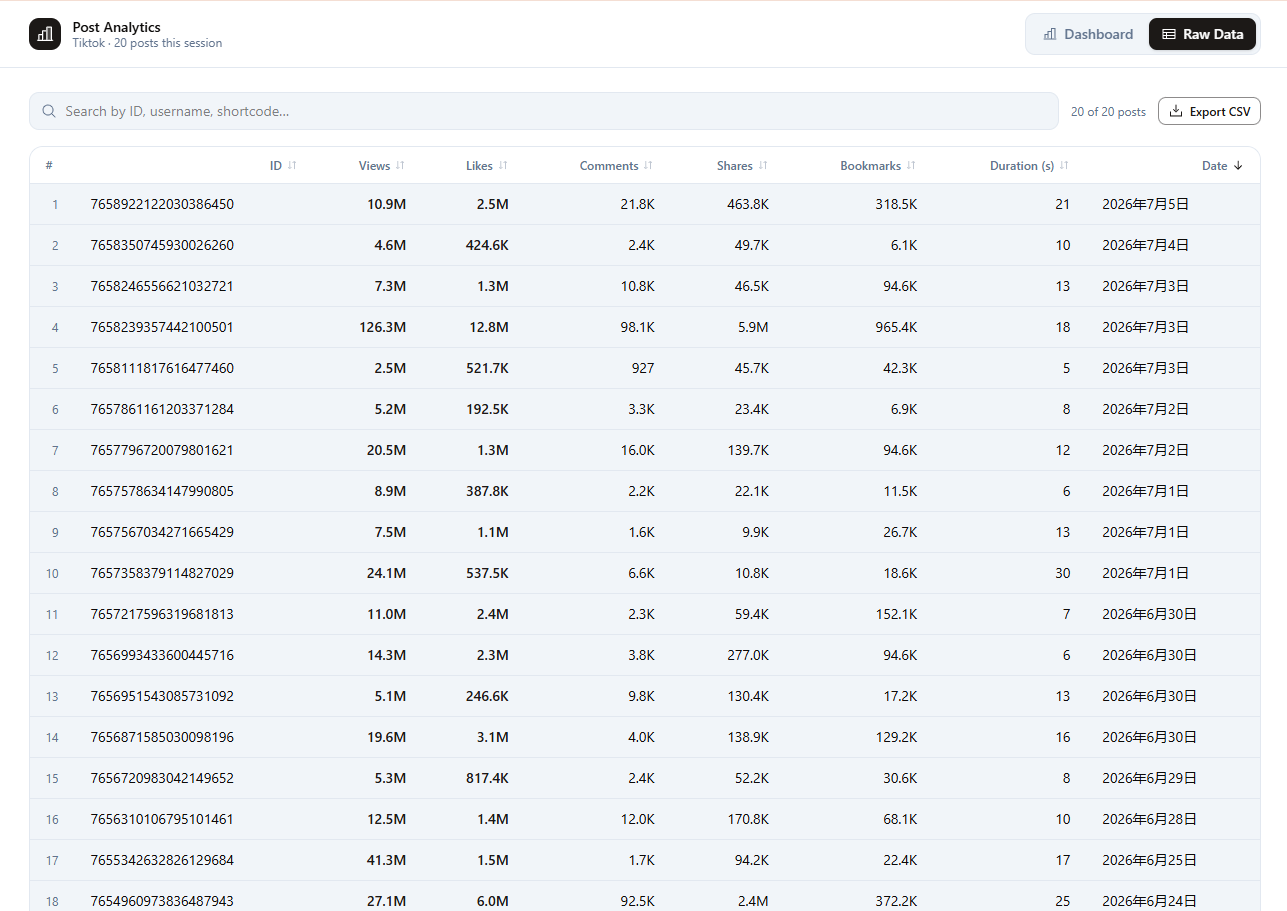
Ergänzen Sie den CSV-Export um Analysefelder
Die Sort-Feed-CSV ist eine Momentaufnahme sichtbarer Posts, keine private TikTok- oder Instagram-Accountanalyse. Halten Sie im Arbeitsblatt Prüfdatum und Quell-URL fest. Format, Videoeinstieg und nächste Entscheidung müssen nach Sichtung des Videos manuell ergänzt werden. Fehlende Werte sind nicht null.
checked_at,source_page_url,post_url,metric_used,visible_count,post_format,opening_hook,research_decision
Ein Beispiel mit Original-URLs zeigt das Audit von 13 Gymshark-Posts.
Wann CSV Export Screenshots schlägt
CSV nutzen, wenn jemand anderes Ihren Zahlen vertrauen muss:
- Kunden-Content-Audits mit URLs und Aufrufzahlen
- Wöchentliche Wettbewerber-Snapshots, die Sie auf demselben Handle wiederholen
- Creative-Brief-Anhänge mit Top-Posts nach einem Sort-Durchlauf
- Vorher/Nachher-Kampagnenreviews mit zwei Export-Dateien nach Datum
Screenshots reichen für Slack. CSV ist für Deliverables.
Welche Felder können in einem Sort-Feed-Export erscheinen?
Verfügbarkeit hängt davon ab, was TikTok oder Instagram auf der Seite anzeigt, die Sie durchsuchen. Häufige sichtbare Felder:
- Post-URL
- Veröffentlichungsdatum (wenn angezeigt)
- Aufrufe, Likes, Kommentare
- Shares oder Bookmarks, wenn verfügbar
- Dauer
- Caption-Text
Wichtige Findings immer gegen den Live-Post validieren — Plattform-Layouts ändern sich.
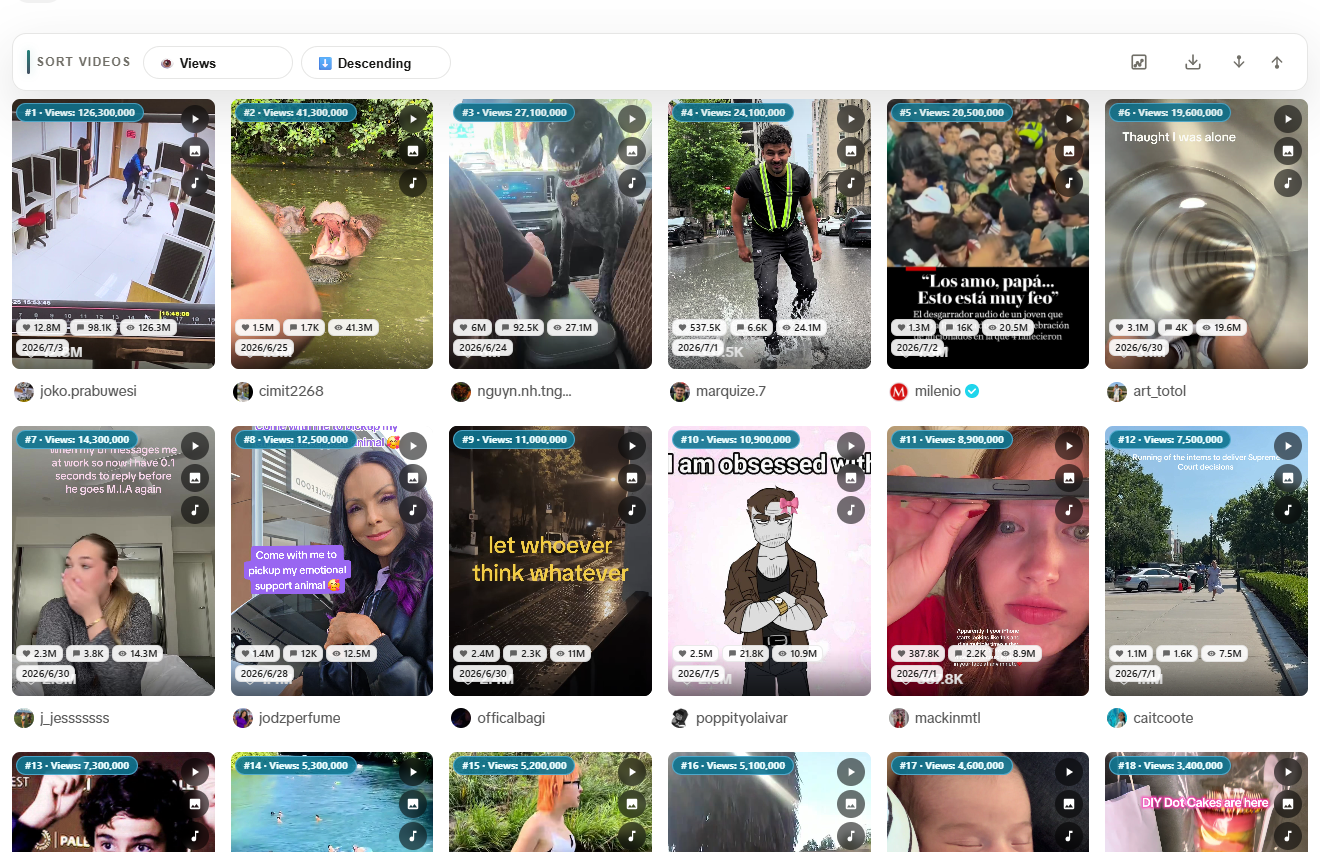
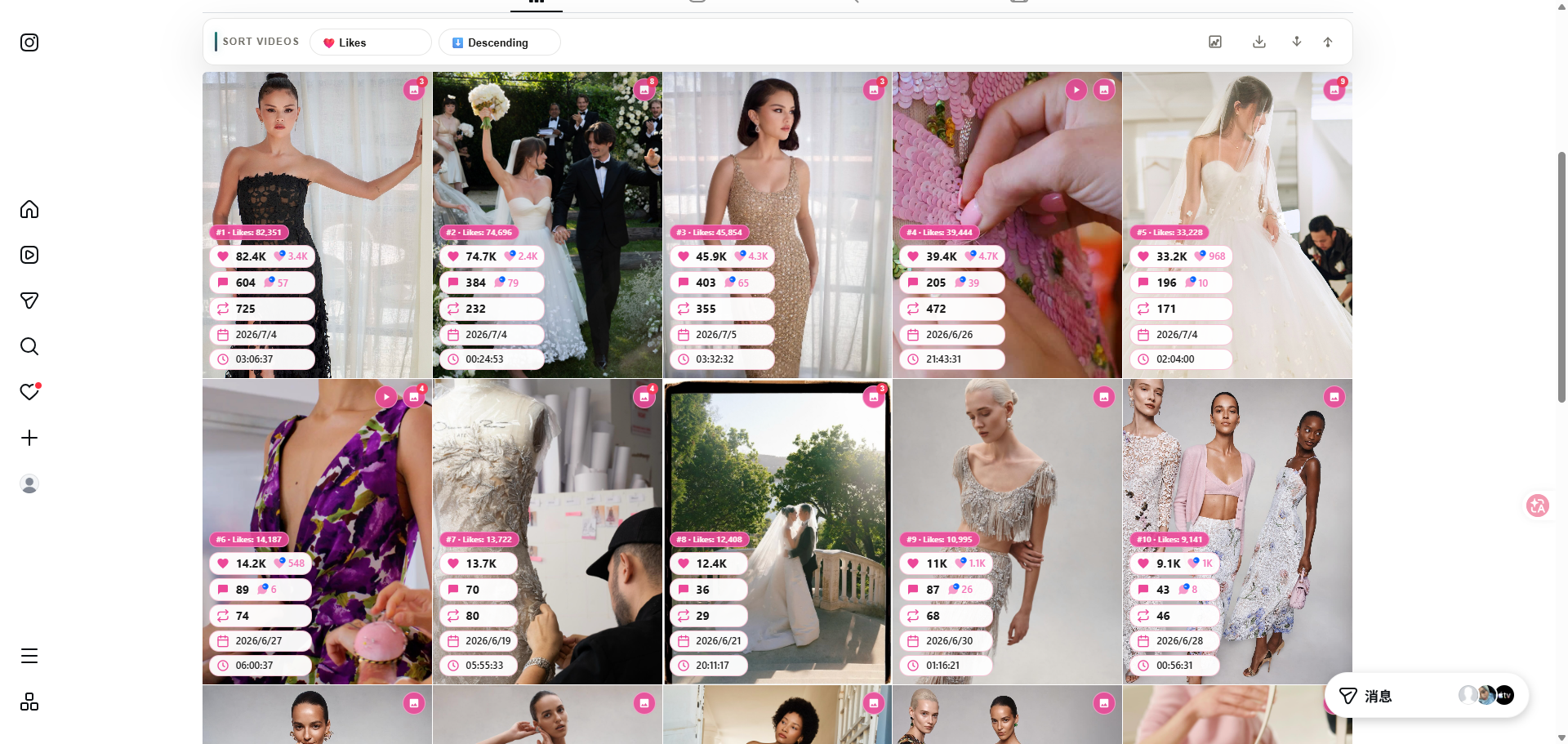
Schritt für Schritt: TikTok- und Instagram-Daten nach CSV exportieren
1. Audit-Frage definieren
Beispiele:
- Top 20 Reels nach Aufrufen auf @brand für Q3-Reporting
- TikTok-Hooks-Test: höchste Likes in den letzten sichtbaren 50 Posts
- Nur neue Launches — nach Datum sortieren, dann mental filtern vor Export
Schreiben Sie die Frage zuerst. Sie wählt automatisch Ihre Sort-Metrik.
2. Sichtbare Posts in Chrome sortieren
- Sort Feed installieren
- Zielprofil oder Raster auf
tiktok.comoderinstagram.comöffnen - Posts laden, dann nach Aufrufen, Likes, Kommentaren oder Datum sortieren
Plattform-Guides:
3. Rohdaten-Zeilen prüfen
Öffnen Sie die Rohdaten-Tabelle in Sort Feed. Bestätigen Sie:
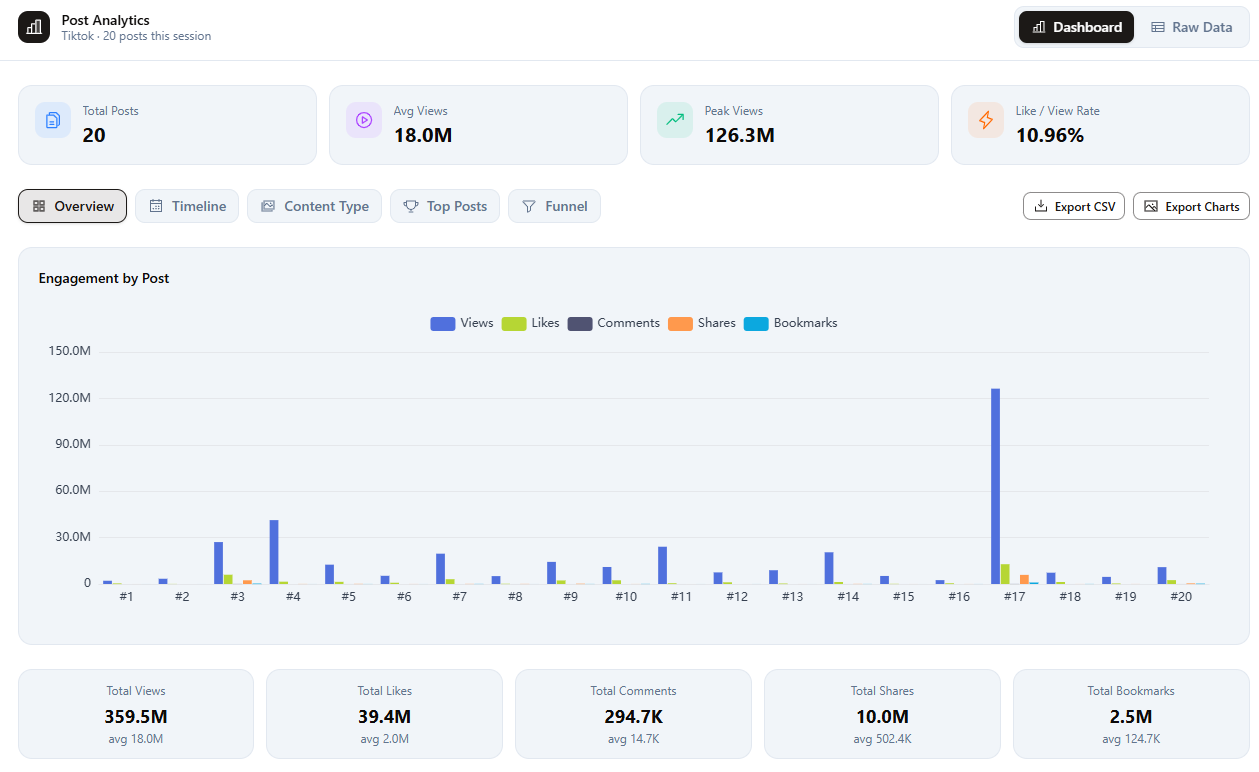
- Zeilenanzahl passt zu Ihrer Shortlist-Größe
- Engagement-Spalten sehen vernünftig vs. Raster aus
- URLs lösen auf, bevor Sie eine Kunden-Datei senden
4. Ausgewählte Zeilen exportieren
- Nur Zeilen behalten, die Ihre Audit-Frage stützen
- Nach CSV exportieren (Free-Stufe)
- Mit Pro CSV, JSON oder Excel für größere Bereiche und vollständige Datensätze wählen
Dateien mit Datum, Handle und Metrik benennen:
2026-08-18-markenname-instagram-top-aufrufe.csv
5. Optional: CSV mit Transkripten oder Downloads paaren
- Hooks wichtig? 5–10 shortlistete Clips transkribieren — Transkriptions-Guide
- MP4-Referenzen nötig? Ausgewählte Medien downloaden — TikTok · Instagram
Free vs. Pro für Audit-Exporte
| Fähigkeit | Free | Pro |
|---|---|---|
| Sichtbare Posts sortieren | Letzte 25 Posts | Voller Bereich + Custom Dates |
| CSV Export | Ausgewählte Zeilen | Vollständiger Export |
| JSON / Excel | — | Ja |
| Medien downloaden | Ausgewählt | Ausgewählt + alle im Bereich |
Live-Details auf Preise.
Content-Audit-Checkliste
- Titel enthält Audit-Frage und Handle
- Sort-Metrik passt zur Frage (Aufrufe / Likes / Datum)
- Shortlist ist kleiner als das volle Raster
- CSV-Dateiname enthält Datum und Metrik
- 3 URLs gegen Live-Posts spot-checken
- Optionales Transkript-Dokument für Top-5-Hooks
Social Proof
Sort Feed listet 4,8/5 Bewertung im Chrome Web Store (23. September 2026). Teams nutzen es, wenn sie schnellere Social-Media-Audit-Workflows im Browser-Tab brauchen, den sie bereits offen haben.
Verwandte Guides
- Social-Video-Recherche-Workflow
- Wettbewerber-Strategie reverse-engineeren
- Instagram Feed-Sorter
- TikTok Feed-Sorter
Exportieren Sie Ihr nächstes Audit von Sort Feed im Chrome Web Store — erst sortieren, dann CSV.