TikToks Standardreihenfolge ist für Scrollen gebaut, nicht für den Vergleich, welche Videos bei Aufrufen, Likes oder Aktualität gewonnen haben. Wenn Sie Creator auditieren, Hooks analysieren oder Clips für Repurposing auswählen, brauchen Sie einen TikTok-Sorter, der im bereits geöffneten Browser-Raster arbeitet.
Der Workflow ist einfach: Raster laden, sichtbare Videos nach der passenden Metrik sortieren und nur die Gewinner mit Sort Feed prüfen.
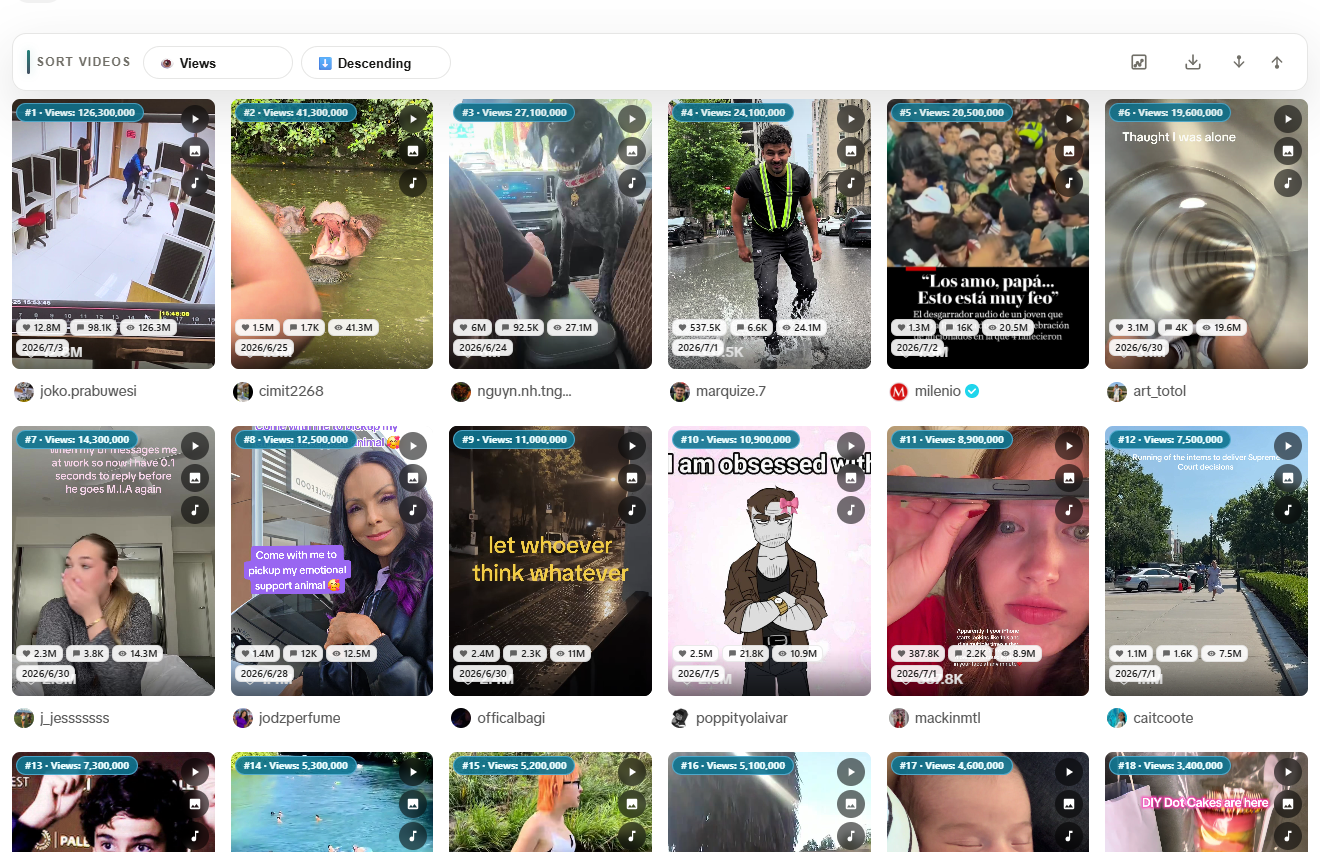
Warum TikTok nach Aufrufen statt durch Scrollen sortieren?
Scrollen verbirgt Muster. Wenn Sie nach Aufrufen oder Likes auf einem sichtbaren Raster sortieren, können Sie:
- Ausreißer auf einem Profil oder einer Hashtag-Seite in Sekunden erkennen
- Öffnen Sie ausgewählte Videos, um ihre tatsächlichen Einstiege zu vergleichen; Vorschaubild und Zahl zeigen den Inhalt nicht.
- Eine Shortlist erstellen, bevor Sie URLs und Metriken prüfen
- Gewinner-Clips nach dem Ranking in derselben Chrome-Sitzung prüfen
Das ist die Kernaufgabe eines TikTok-Video-Sorters: ein unübersichtliches Raster in eine handlungsfähige Rangliste verwandeln.
Was Sie vor dem Start bereithalten sollten
- Desktop-Google-Chrome (Sort Feed läuft nicht in der TikTok-App)
- Eine unterstützte TikTok-Seite mit Beitragsraster (Profil, Suchergebnisse usw.)
- Die Sort Feed Chrome-Erweiterung aus dem Chrome Web Store installiert
Für einen dedizierten TikTok-Walkthrough siehe unseren TikTok Feed Sorter.
Schritt 1: Sort Feed für TikTok und Instagram installieren
- Öffnen Sie die Chrome-Web-Store-Seite oder den Chrome-Web-Store-Eintrag, der von sortfeed.io verlinkt ist.
- Klicken Sie auf Zu Chrome hinzufügen und heften Sie die Erweiterung an die Symbolleiste.
- Bestätigen Sie, dass die Erweiterung für
tiktok.comaktiviert ist.
Sort Feed unterstützt Instagram-Raster in derselben Erweiterung. Das ist wichtig, wenn Sie Reels-Performance plattformübergreifend vergleichen.
Schritt 2: Ein TikTok-Raster zur Analyse öffnen
Navigieren Sie zur TikTok-Oberfläche, die Sie interessiert:
- Ein Creator-Profil mit mehreren Videos
- Such- oder Entdeckungsergebnisse für ein Keyword oder einen Sound
- Jede unterstützte Seite mit Videoraster in Chrome
Lassen Sie genügend Beiträge laden für einen fairen Vergleich. Sort Feed sortiert sichtbare Elemente auf der Seite. Laden Sie mehr, wenn Sie eine größere Stichprobe brauchen.
Schritt 3: TikTok-Videos nach Aufrufen sortieren (oder Likes / Datum)
- Klicken Sie auf das Sort-Feed-Symbol in Chrome.
- Wählen Sie Ihre Sortiermetrik: Aufrufe, Likes, Kommentare oder Datum/Aktualität – je nachdem, was die Seite anzeigt.
- Sortierung anwenden und das neu geordnete Raster durchsuchen.
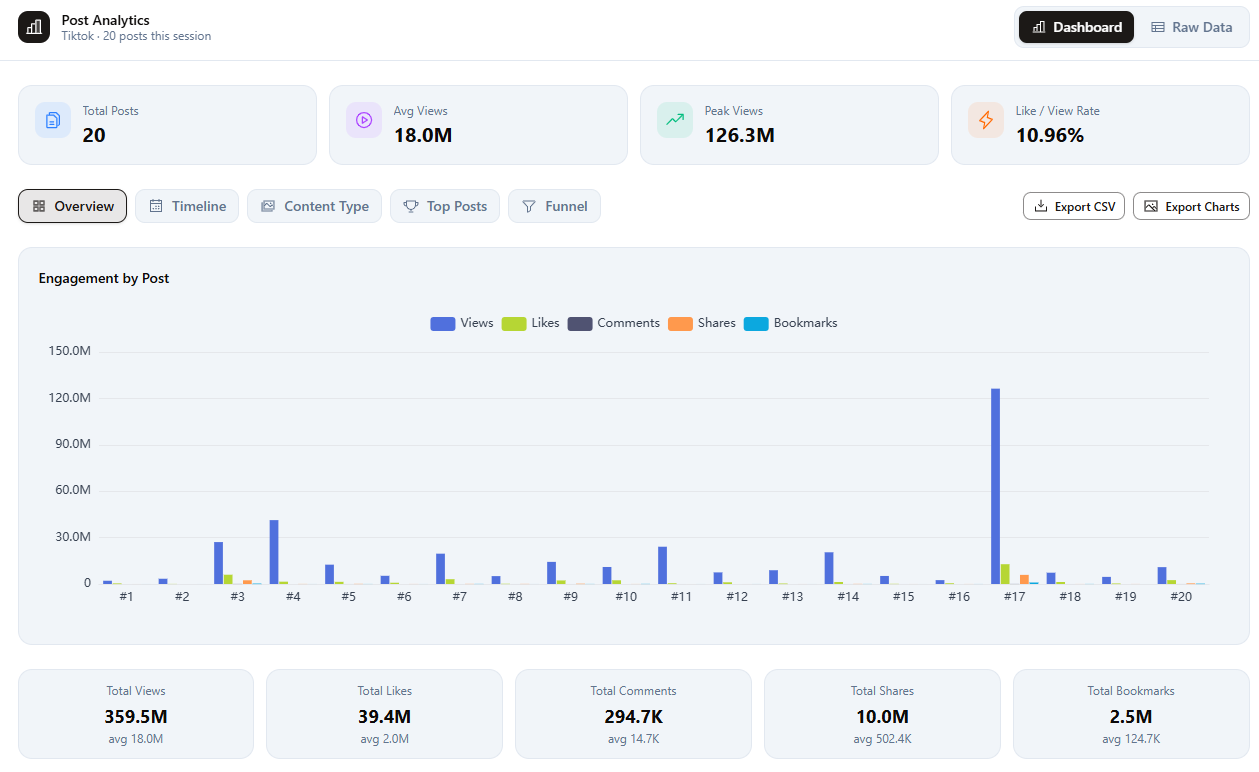
Videos mit hohen Aufrufzahlen erscheinen im geladenen Raster oben. Wenn Aufrufe fehlen, dürfen Likes nicht als Reichweiten-Rangliste ausgegeben werden. Ein belegtes Beispiel bietet das Audit von 13 Gymshark-Posts.
Schritt 4: Ausgewählte Videos prüfen
Nach dem Sortieren:
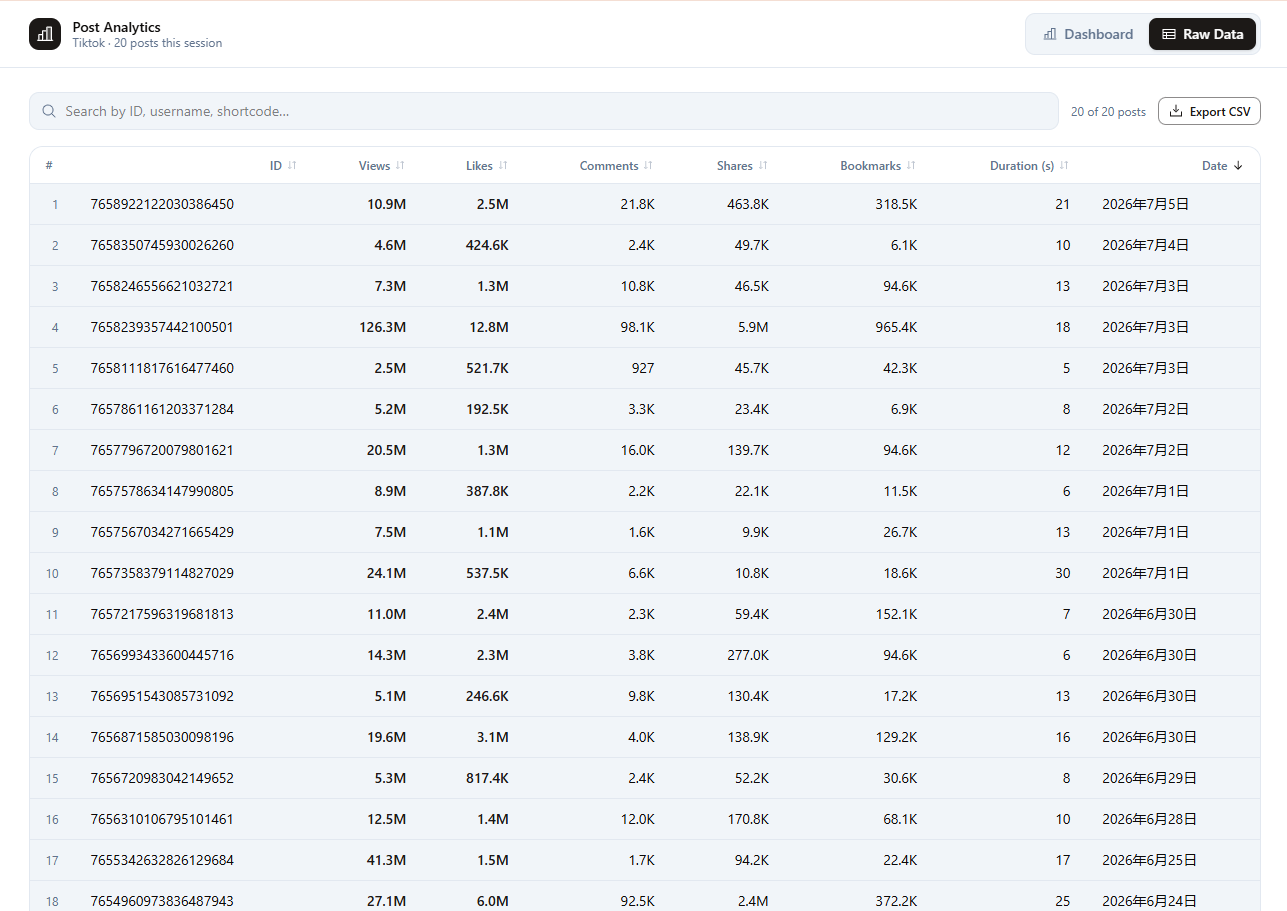
- prüfen Sie strukturierte Zeilen (URLs, Captions, Metriken) für Reporting oder Viral-Recherche
- prüfen Sie ausgewählte Videos von unterstützten TikTok-Seiten, wenn Sie lokale Kopien wollen
Batch-Prüfung passt zu Audits und Wettbewerbsanalysen. Details auf unserer Startseite und im Chrome Web Store.
TikTok-Sorter vs. TikTok-Analyse-Tools
| Ziel | Sort Feed in Chrome | Native TikTok- / Drittanbieter-Analyse |
|---|---|---|
| Sichtbare Raster schnell rangieren | Ja, nach Aufrufen, Likes, Datum | Oft separate Dashboards |
| Auf besuchten Seiten arbeiten | Ja, auf unterstützten TikTok-URLs | Oft nur auf Kontoebene |
| Sortierte Zeilen prüfen | Ja, Workflows mit sichtbaren Metriken | Abhängig vom Tool |
| FYP-Algorithmus ersetzen | Nein | Nein |
Nutzen Sie Sort Feed, wenn bereits ein Raster geöffnet ist und Sie TikTok-Sortier-Recherche in Minuten statt in einem weiteren Login-Dashboard brauchen.
Tipps für bessere TikTok-Sortier-Workflows
- Mehr Beiträge laden, bevor Sie sortieren, damit die Stichprobe zur Frage passt.
- Nach Likes sortieren, wenn Aufrufe verborgen sind, Engagement-Signale aber Gewinner ranken.
- Mit Instagram-Sortierung kombinieren, wenn Sie Reels- vs. TikTok-Hooks desselben Creators vergleichen. Der Instagram Feed Sorter nutzt dieselbe Erweiterung.
- Erkenntnisse dokumentieren per Prüfung statt Screenshots. Sauberer für Kunden und Teams.
Fehler, die Zeit oder Credits verschwenden
- Serverseitigen Zugriff auf private Analytics erwarten, den Sort Feed nicht bietet. Nur mit sichtbaren Rasterdaten arbeiten.
- Sortieren, bevor das Raster vollständig geladen ist. Teillisten verzerren Rankings.
- Mobile TikTok nutzen. Sort Feed nur auf Desktop-Chrome installieren und ausführen.
Das gerankte Raster nutzen
- Installation: Sort Feed im Chrome Web Store
- TikTok-Landing: TikTok Video Sorter
- Plattformen vergleichen: Sort Feed Chrome-Erweiterung
Fragen zu Berechtigungen oder Daten? Lesen Sie unsere Datenschutzerklärung und Nutzungsbedingungen.