Voraussetzungen, erste Installation, erste Sortierung und der passende nächste Schritt
So installieren und nutzen Sie Sort Feed in Chrome
Installieren Sie Sort Feed aus dem Chrome Web Store, heften Sie die Erweiterung in Desktop-Chrome an, führen Sie Ihre erste Sortierung auf einer unterstützten TikTok- oder Instagram-Seite aus und wechseln Sie danach zum Produkt-Workflow, der zu Ihrer Aufgabe passt.
2 Min. InstallationDesktop-ChromePfad für die erste Nutzung
Aus dem Chrome Web Store installieren
Google Chrome
Installation und erste Nutzung
Installation und erste Nutzung
1
Installation und erste Nutzung
Erweiterung installieren
Nutzen Sie den Button „Zu Chrome hinzufügen“ oben und bestätigen Sie die Installation. Heften Sie Sort Feed für schnellen Zugriff an die Symbolleiste.
Suchen Sie das Sort-Feed-Symbol im Chrome-Erweiterungsmenü
2
Installation und erste Nutzung
Instagram oder TikTok öffnen
Öffnen Sie in Desktop-Chrome ein unterstütztes Instagram- oder TikTok-Profil, eine Suche, gespeicherte Inhalte oder eine Discovery-Seite.
Unterstützte Seiten können sich ändern, wenn TikTok oder Instagram ihre Weboberfläche aktualisieren
3
Installation und erste Nutzung
Sortierreihenfolge wählen
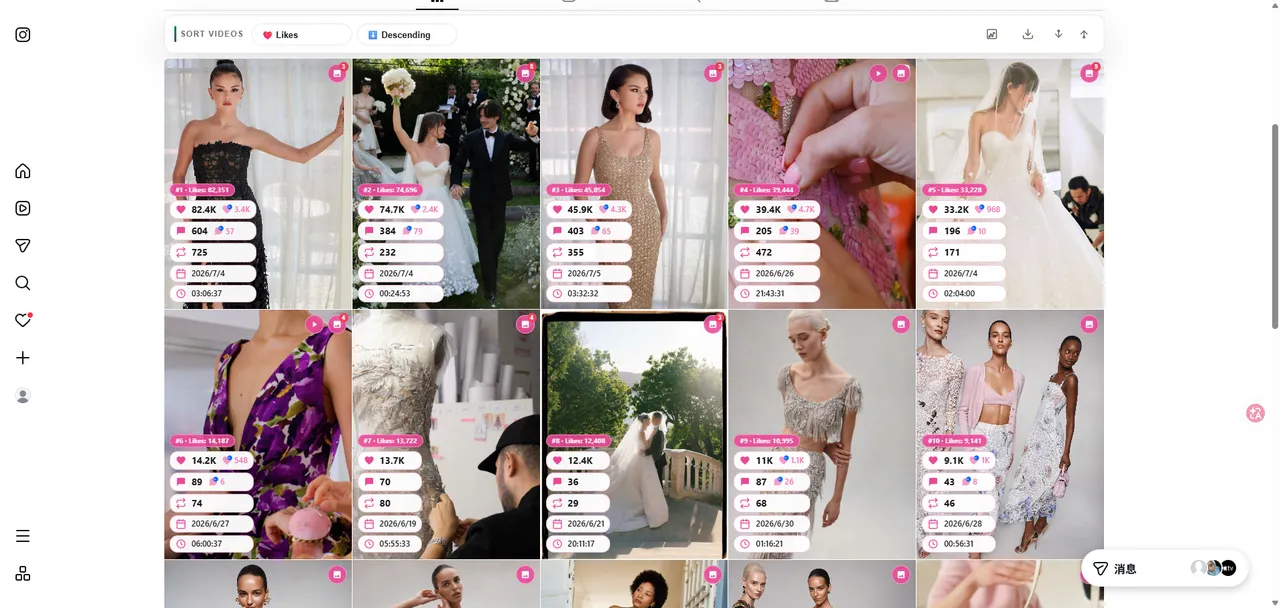
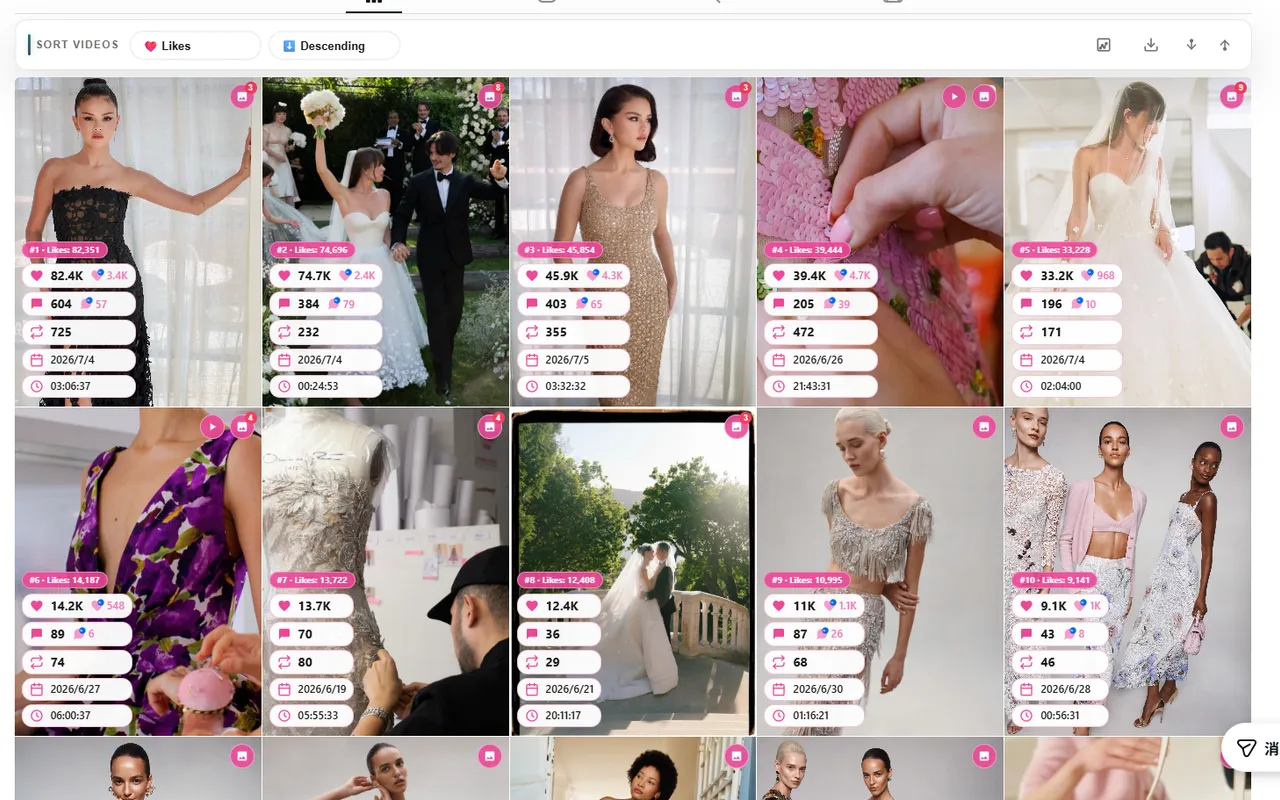
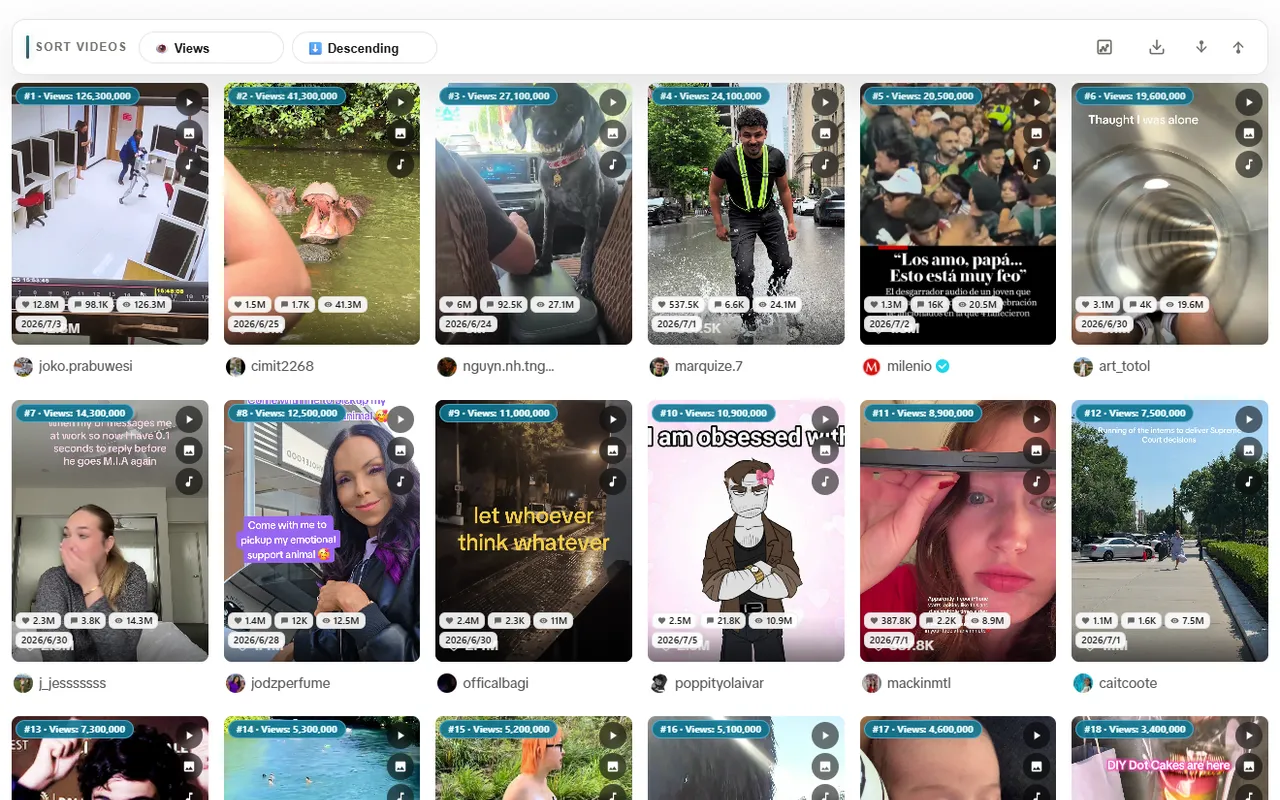
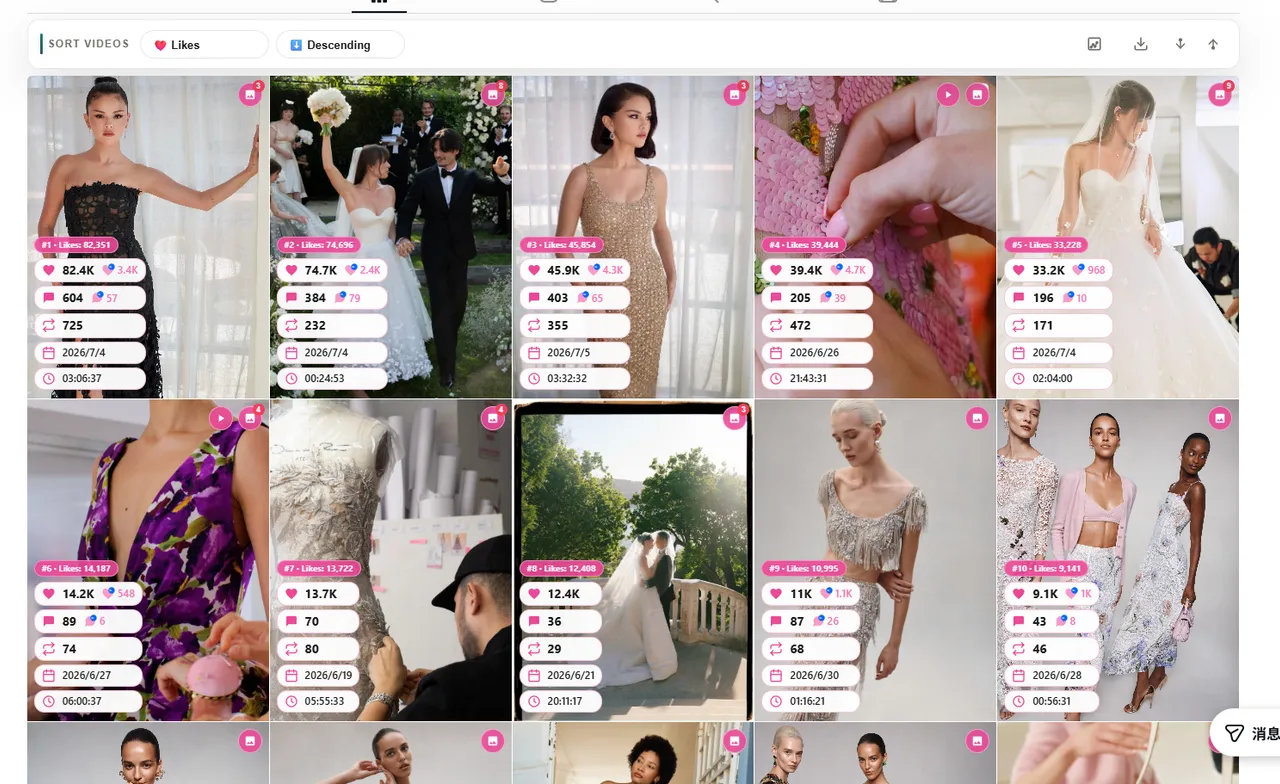
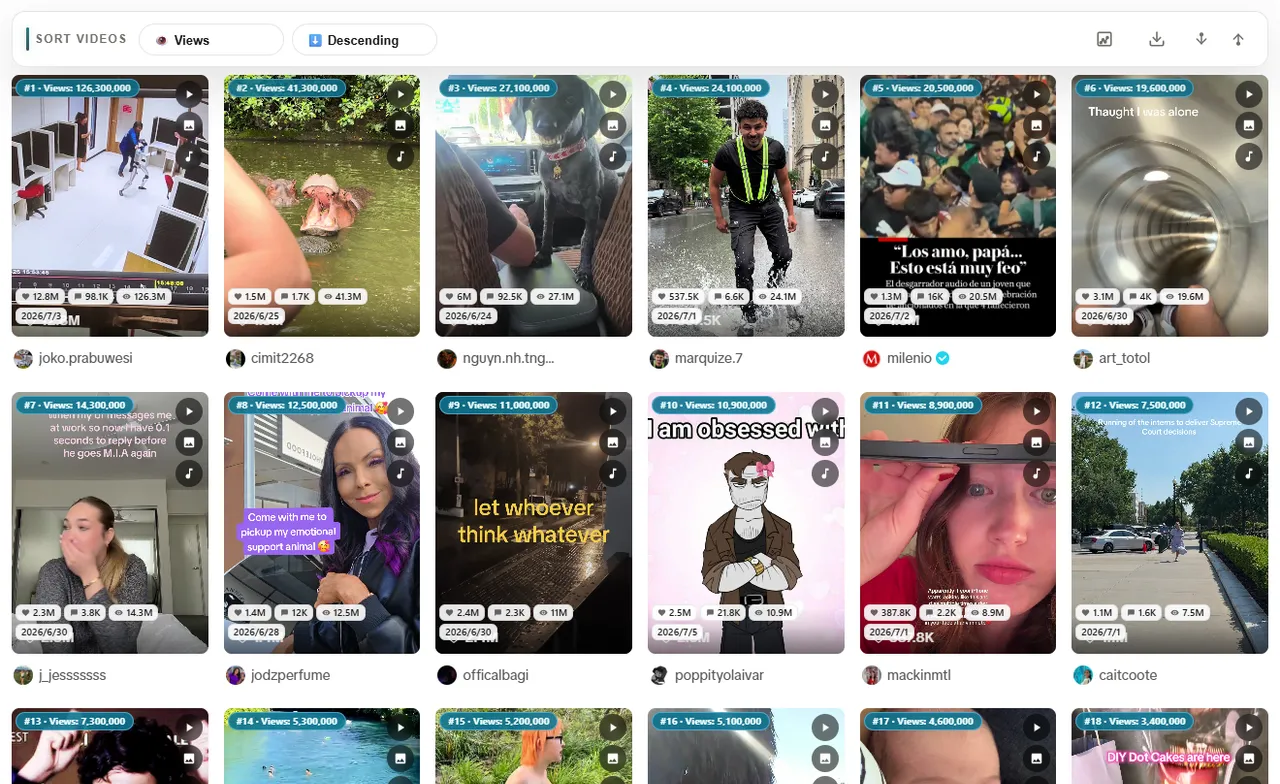
Öffnen Sie Sort Feed und wählen Sie die Metrik, die zu Ihrer Aufgabe passt, etwa Aufrufe, Likes, Kommentare oder Datum.
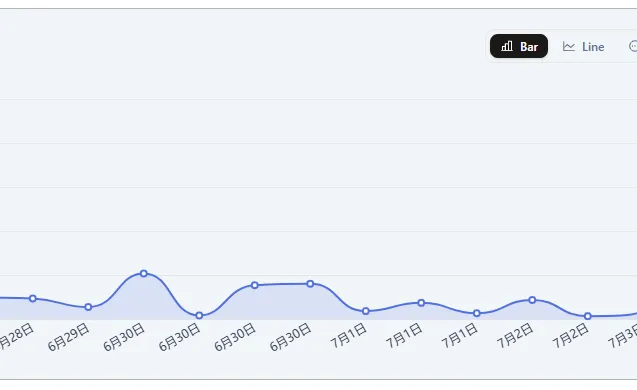
Nutzen Sie Aufrufe für Reichweite, Likes für Resonanz und Datum für Timing-Analysen
4
Installation und erste Nutzung
Daten exportieren oder zu einem Workflow wechseln
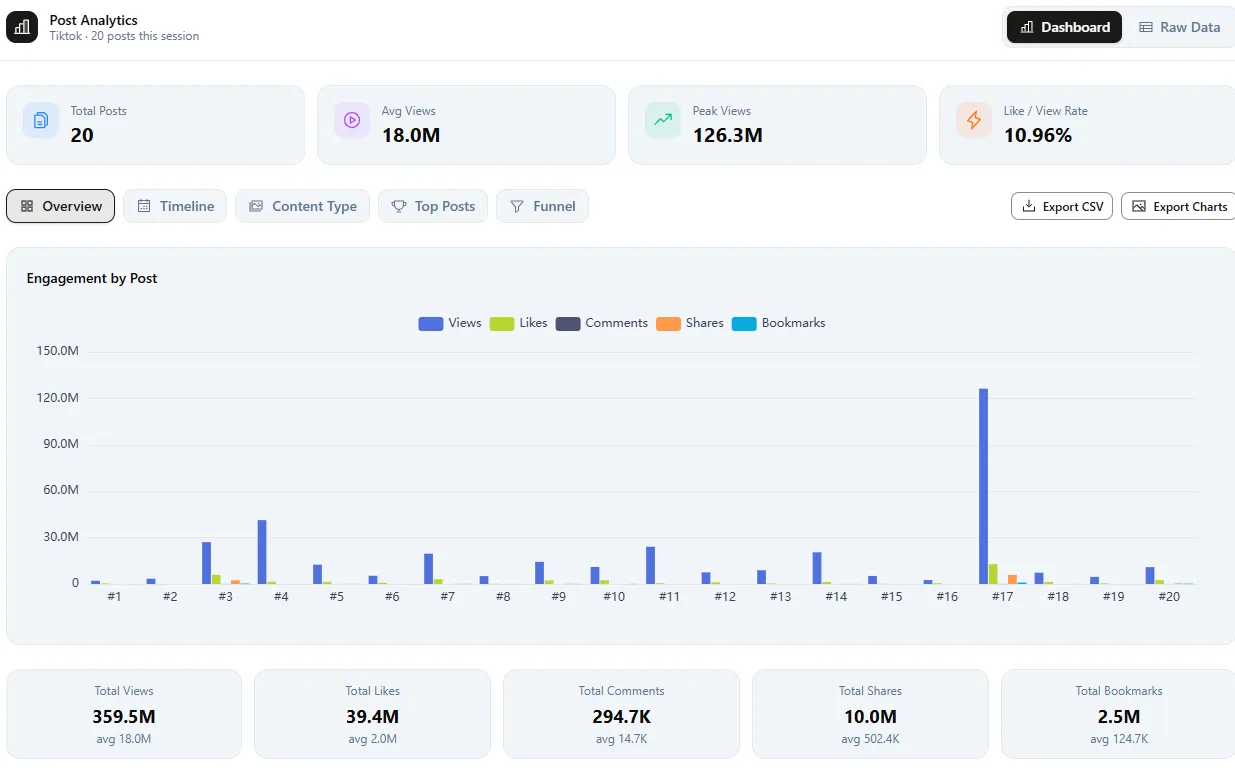
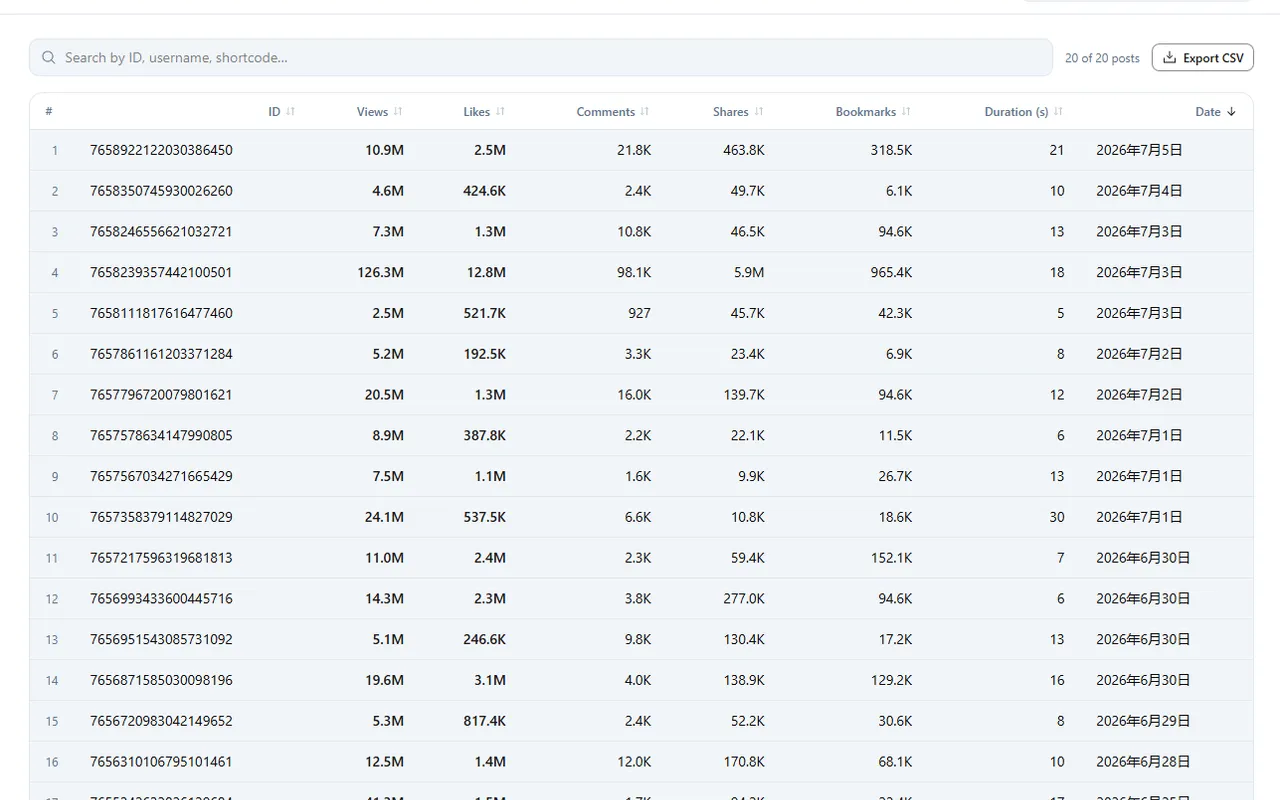
Wählen Sie die relevanten Beiträge aus, prüfen Sie sichtbare Metriken, laden Sie bei Bedarf ausgewählte Zeilendaten herunter und öffnen Sie dann die Instagram- oder TikTok-Produktseite für plattformspezifische Details.
Prüfen Sie Endzahlen auf der Quellseite, bevor Sie exportierte Daten für Kunden- oder Budgetentscheidungen nutzen
Nach der ersten Sortierung
Nach der ersten Sortierung
Wählen Sie die nächste Seite passend zu Ihrer Aufgabe – nicht ein zweites Verkaufsgespräch
Instagram Feed Sorter
Bewerten Sie Instagram-spezifische Oberflächen, Metriken und Grenzen für das Sortieren von Reels und Beiträgen nach Aufrufen, Likes, Kommentaren oder Datum.
TikTok Feed Sorter
Bewerten Sie TikTok-spezifische Sortierung nach Aufrufen, Likes, Kommentaren oder Aktualität auf unterstützten Seiten in Desktop-Chrome.
Erweiterungsfunktionen und Grenzen
Vergleichen Sie Berechtigungen, Browser-Support und Produktgrenzen auf der Sort Feed Chrome-Erweiterungsseite, bevor Sie einen Team-Workflow standardisieren.
Installations-FAQ
Installations-FAQ
Wo bekomme ich Sort Feed?
Fügen Sie Sort Feed aus dem Chrome Web Store hinzu und nutzen Sie die Erweiterung in Desktop-Chrome. Die Workflows auf dieser Seite folgen der Anleitung in der Erweiterung.
Funktioniert Sort Feed auf Mobilgeräten?
Nein. Sort Feed ist eine Desktop-Erweiterung nur für Google Chrome. Sie läuft nicht in mobilen Browsern.
Verlangsamt Sort Feed meinen Browser?
Nein. Sort Feed ist leichtgewichtig ausgelegt und aktiviert sich nur auf unterstützten Instagram- und TikTok-Seiten.
Ist mein Konto sicher?
Sort Feed benötigt keine Social-Passwörter. Die Erweiterung nutzt die Browser-Umgebung, die Sie bereits auf TikTok- und Instagram-Webseiten verwenden.
Brauche ich ein Konto?
Kern-Workflows der Erweiterung hängen nicht davon ab, dass Sie sortfeed.io Ihre TikTok- oder Instagram-Zugangsdaten geben.
Wie nutze ich Sort Feed auf Instagram?
Installieren Sie die Erweiterung, öffnen Sie eine unterstützte Instagram-Seite in Desktop-Chrome, starten Sie Sort Feed und wählen Sie ein Sortierfeld wie Likes, Aufrufe, Kommentare oder Datum. Für Produktdetails öffnen Sie die Instagram-Feed-Sorter-Seite.
Kann ich sortierte Daten exportieren oder herunterladen?
Ja. Nach dem Sortieren und Auswählen der benötigten Zeilen nutzen Sie den Workflow für sichtbare Daten, um ausgewählte Zeilen für Berichte und Prüfungen zu exportieren oder herunterzuladen.
Kann Sort Feed TikTok- oder Instagram-Videos transkribieren?
Auf unterstützten Seiten können Sie TikTok- oder Instagram-Clips auf Ihrer Shortlist transkribieren, wenn Sie das gesprochene Skript, den Hook oder den CTA als Text benötigen.
Brauchst du Hilfe?
Brauchst du Hilfe?
Support hilft bei Installationsproblemen. Für Verfahrensanleitungen zu Sortieren, Export, Credits und Fehlerbehebung öffnen Sie die Dokumentation.