Instagram optimiert die Feed-Reihenfolge für Verweildauer, nicht für die Frage, welche Beiträge eines recherchierten Profils die meisten Aufrufe, Likes oder Kommentare erhalten haben. Ein Instagram Feed Sorter schließt diese Lücke in Desktop-Chrome, indem er das sichtbare Raster rangiert.
Der Workflow ist einfach: Profil- oder Reels-Raster öffnen, sichtbare Beiträge nach der Metrik Ihrer Frage sortieren und die Gewinner mit Sort Feed prüfen, bevor Sie berichten.
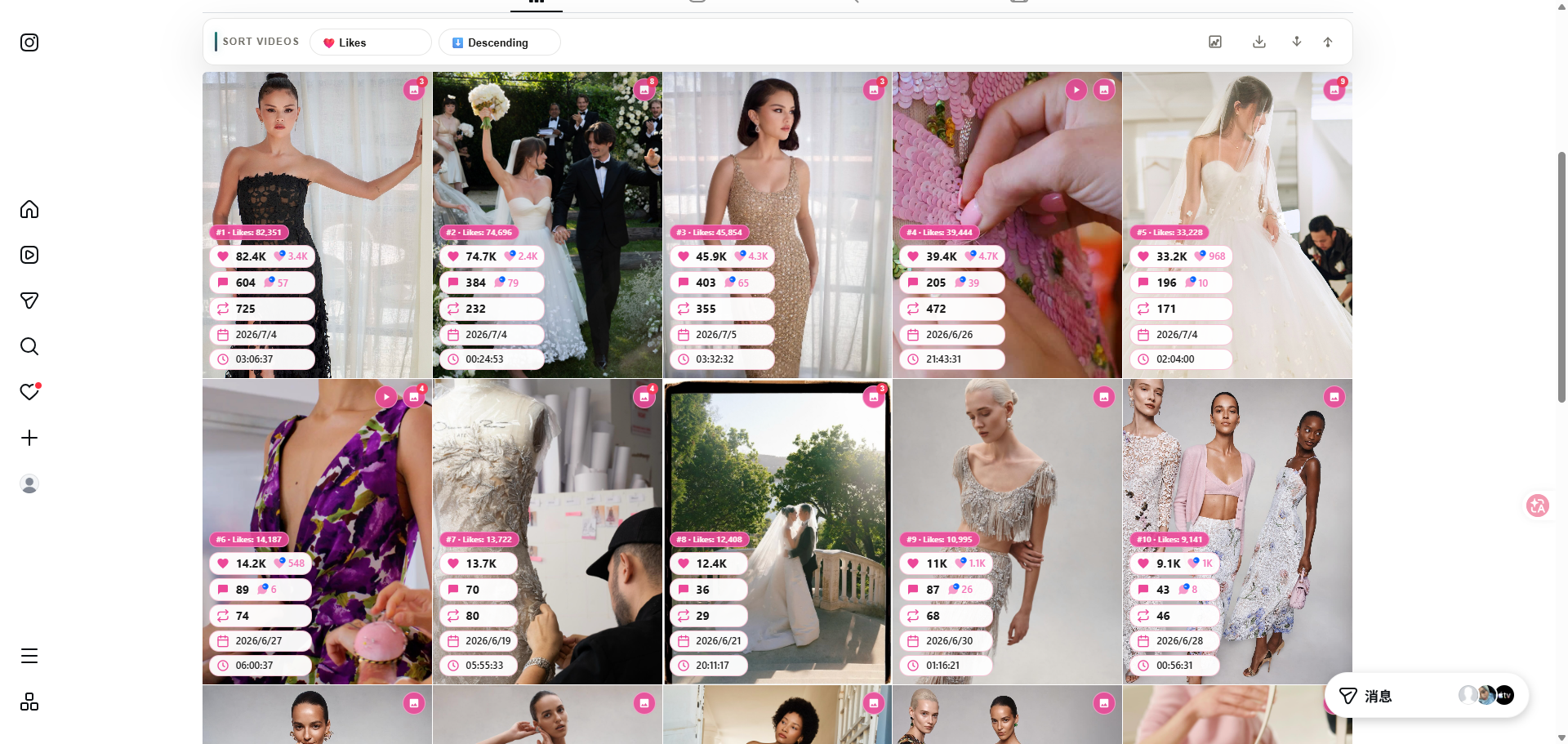
Sort Feed sortiert nur die Posts, die im aktuellen Chrome-Tab geladen sind. Das Bild zeigt Likes; die Sortierung nach Aufrufen ist nur möglich, wenn die Seite diese Zahl anzeigt. Öffentliche Reaktionen sind keine Verkaufs- oder Gesamtaccount-Daten.
Wann Instagram-Beiträge nach Engagement sortieren?
Sortieren hilft, wenn die Standardreihenfolge Leistung verdeckt:
- Wettbewerbs-Audits: Top-Beiträge eines Markenprofils ohne manuelle Notizen finden
- Creator-Pitches: Mit Aufrufen und Likes zeigen, was in einer Nische resoniert
- Content-Updates: Formate aus Beiträgen mit hohem Engagement identifizieren
- Reporting: Sortierte Zeilen statt Screenshots für Stakeholder prüfen
Wenn Ihr Workflow mit „Welche Beiträge haben gewonnen?“ beginnt, sortieren Sie zuerst nach Likes oder Aufrufen, bevor Sie etwas prüfen.
Was vor dem Sortieren geöffnet sein sollte
- Desktop-Google-Chrome
- installierte Sort Feed Chrome-Erweiterung
- eine Instagram-Seite mit Beitragsraster (Profil, Reels-Tab usw.), bei Bedarf angemeldet
Die vollständige Produktanleitung finden Sie auf unserer Instagram Feed Sorter-Seite.
Schritt für Schritt: Instagram-Beiträge in Chrome sortieren
1. Sort Feed installieren und anheften
Installieren Sie über die Chrome-Web-Store-Seite aus dem Chrome Web Store. Heften Sie die Erweiterung an, damit sie auf instagram.com mit einem Klick erreichbar ist.
2. Das zu analysierende Instagram-Raster öffnen
Beispiele:
- Creator-Profil → Beiträge oder Reels
- Marken-Seite zum Benchmarking
- Jedes unterstützte sichtbare Instagram-Raster in Chrome
Scrollen Sie, bis Ihre Stichprobe geladen ist. Sort Feed arbeitet mit geladenen, sichtbaren Kacheln.
3. Eine Sortiermetrik wählen
Öffnen Sie Sort Feed und wählen Sie die Metrik, die zu Ihrer Frage passt:
| Frage | Sortieren nach |
|---|---|
| Welche Reels brachten Reichweite? | Aufrufen (wenn sichtbar) |
| Welche Beiträge erhielten Reaktionen? | Likes |
| Was löste Diskussionen aus? | Kommentaren |
| Was ist neu vs. alt? | Datum |
Wenden Sie die Sortierung an und prüfen Sie das neu geordnete Raster. Top-Performer sollten am Anfang der Liste zusammenstehen.
4. Gewinner prüfen
- prüfen Sie URLs, Captions und Engagement-Felder für Tabellen
- prüfen Sie Medien von unterstützten Seiten nach der Shortlist
Für Instagram-Ranking-Workflows folgen Sie der Anleitung zum Instagram Feed Sorter.
Instagram-App-Feed vs. analytische Sortierung
Die Instagram-App personalisiert, was Sie sehen. Analytische Sortierung beantwortet eine andere Frage: „Welche sichtbaren Beiträge dieses Profils haben am besten performt?“
Sort Feed ist für diese analytische Frage in Chrome gedacht, ersetzt aber nicht den Instagram-Startfeed.
TikTok- und Pinterest-Recherche ergänzen
Teams vergleichen häufig Instagram-Reels mit TikTok-Clips und Pinterest-Pins:
- TikTok-Sorter-Leitfaden für aufruforientierte Videorecherche
- Pinterest-Pin-Sorter für merklisteorientierte Kreativrecherche
Eine Chrome-Erweiterung deckt TikTok und Instagram ab; Pinterest nutzt die dedizierte Pinterest Sort Extension von sortfeed.io.
Ranking belastbar machen
- Laden Sie vor dem Sortieren genügend Beiträge; kleine Stichproben überzeichnen Ausreißer.
- Nach Datum sortieren, wenn Aktualität bei Launches oder saisonalen Kampagnen zählt.
- Prüfen Sie nach dem Sortieren, damit Ihre Notizen mit der präsentierten Reihenfolge übereinstimmen.
- Nutzen Sie Desktop-Chrome; mobile Browser werden nicht unterstützt.
Plattformen weiter vergleichen
Installieren Sie über sortfeed.io und sortieren Sie das nächste Profil, das Sie recherchieren.