Instagram bietet keinen Instagram Reels Bulk Download-Button, und Clips einzeln in der App zu speichern ist langsam für Researcher, Editor und E-Commerce-Teams, die Swipe Files aufbauen. In Desktop-Chrome sortieren Sie sichtbare Reels, wählen Gewinner und laden ausgewählte Medien mit der Sort Feed Chrome-Erweiterung — ohne Ihren Workflow auf einer separaten Downloader-Seite neu aufzubauen.
Sort Feed Chrome-Erweiterung kostenlos testen — Reels nach Aufrufen sortieren, ausgewählte Clips downloaden, CSV in einer Session exportieren.
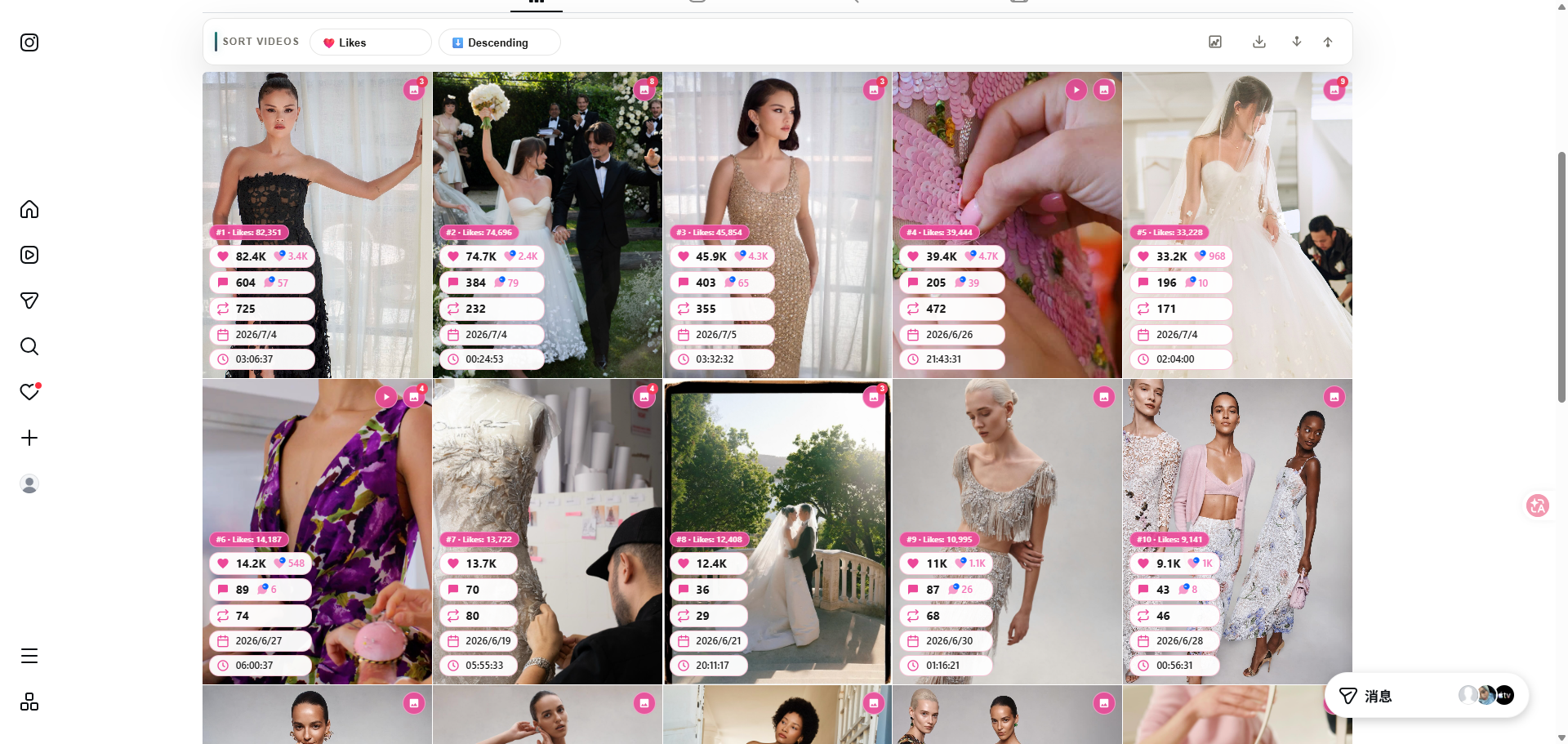
Für einen einzelnen öffentlichen Reel- oder Video-Link nutzen Sie den Online-Instagram-Video-Downloader. Er verarbeitet eine URL; mit der Sort-Feed-Erweiterung vergleichen Sie zunächst ein geladenes Reels-Raster.
Wann Bulk-Reels-Download Screen Recording schlägt
Bulk-Download passt zu Recherche und Produktionsvorbereitung:
- Creative References: Top-Reels nach Sortierung nach Aufrufen sammeln
- Cross-Posting-Review: Hooks vergleichen, bevor Sie auf TikTok repurposen
- Kunden-Audits: ausgewählte Dateien neben exportierten Metriken behalten
- Editor-Handoffs: nur Reels downloaden, die die Shortlist geschafft haben
Screen Recordings fügen Plattform-UI, Kompression und Extra-Cleanup hinzu. Ausgewählte Medien aus sichtbaren Zeilen zu downloaden ist schneller, wenn Sort Feed das Seitenlayout unterstützt.
Was Sie vor dem Download brauchen
- Desktop-Google Chrome
- Sort Feed aus dem Chrome Web Store installiert
- Ein unterstütztes Instagram-Profil oder Reels-Raster, das Sie im Browser erreichen können
- Optional Pro, wenn Sie Full-Range-Download-all oder Exporte über CSV hinaus brauchen — siehe Preise
Starten Sie mit dem Instagram-Feed-Sorter-Guide, wenn Sie Reels noch nicht sortiert haben.
Schritt für Schritt: Instagram Reels in Chrome bulk-downloaden
1. Reels-Raster öffnen, das Sie archivieren möchten
Navigieren Sie zu Creator-Profil, Markenseite oder Reels-Tab. Scrollen Sie, um genug Posts für Ihre Stichprobe zu laden. Sort Feed arbeitet auf sichtbaren, geladenen Kacheln.
2. Reels nach Aufrufen oder Likes sortieren
Öffnen Sie Sort Feed und ranken Sie nach:
| Ziel | Sortieren nach |
|---|---|
| Reichweitenführer | Aufrufe |
| Publikumsfavoriten | Likes |
| Frische Tests | Datum |
Sortierung stellt sicher, dass Sie zuerst hochsignale Reels downloaden — nicht zufällige Kacheln aus der Standardreihenfolge.
3. Reels auswählen und downloaden
- Shortlisten Sie die Reels, die Sie behalten möchten
- Nutzen Sie die Download-Aktion für ausgewählte Medien
- Mit Pro nutzen Sie alle Medien im Bereich downloaden, wenn der gesamte sichtbare Satz zählt
Kombinieren Sie Downloads mit CSV Export, wenn Stakeholder URLs und Metriken im selben Deliverable brauchen.
Free vs. Pro für Instagram-Downloads
| Feature | Free | Pro |
|---|---|---|
| Sichtbare Reels sortieren | Letzte 25 Posts | Voller Bereich + Custom Dates |
| Ausgewählte Medien downloaden | Ja | Ja |
| Alle im Bereich downloaden | — | Ja |
| Exportformate | CSV | CSV, JSON, Excel |
Prüfen Sie die aktuelle Preisseite vor großen Batch-Sessions.
Tipps für sauberere Reels-Recherche-Downloads
- Vor der Auswahl sortieren. Standard-Raster-Reihenfolge verschwendet Download-Zeit bei Low Performern.
- Dateien mit Datum + Handle benennen, damit Kundenordner durchsuchbar bleiben.
- Metriken im selben Durchgang exportieren, wenn Sie Performance-Nachweis brauchen, nicht nur MP4-Dateien.
- Bei Desktop-Chrome bleiben. Mobile Browser werden nicht unterstützt.
Social Proof
Sort Feed hat 4,8/5 Bewertung im Chrome Web Store (öffentliche Listung, Stand 23. September 2026). Researcher nennen schnelle Sortierung auf Instagram und TikTok als Hauptgrund für die Installation.
Verwandte Guides
- Instagram-Beiträge nach Engagement sortieren
- TikTok- und Instagram-Daten nach CSV exportieren
- TikTok-Videos im Bulk downloaden
Installieren Sie über Sort Feed im Chrome Web Store und downloaden Sie Ihre nächste Reels-Shortlist in einer Chrome-Session.