Instagram 展示的是為應用程式停留時間最佳化的動態消息,而不是回答您正在調查的個人檔案上哪些貼文獲得了最多播放次數、按讚或留言。Instagram 動態消息排序工具可在桌面版 Chrome 中對您眼前的格線進行排名,填補這一空白。
流程很簡單:打開個人檔案或 Reels 格線,依能回答問題的指標排序可見貼文,再用 Sort Feed 先複核優勝內容。
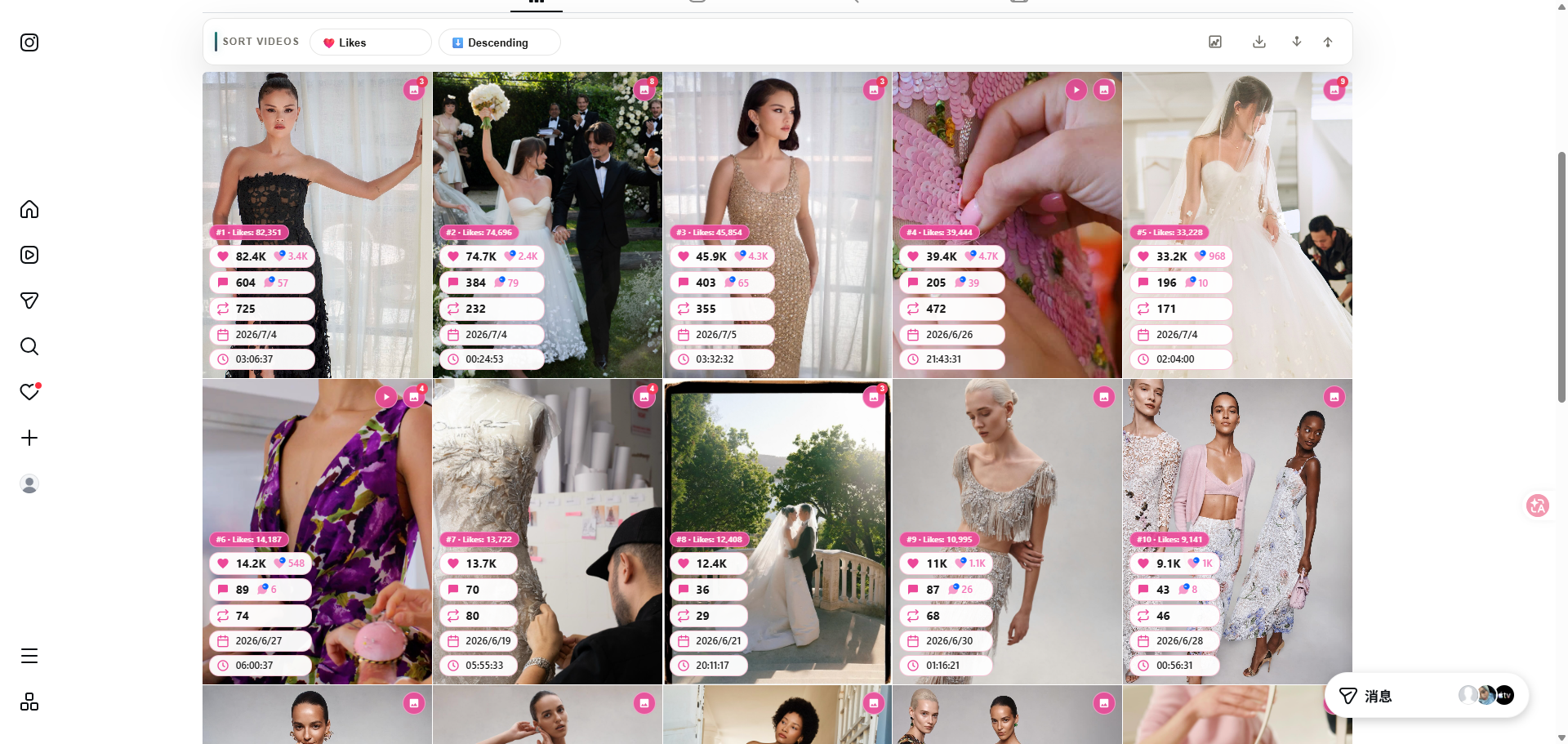
Sort Feed 只排列目前 Chrome 分頁已載入的貼文。圖中選擇的是按讚;只有頁面顯示觀看次數時,才能依觀看次數比較。公開互動數不等於銷售、觸及人數或帳號整體表現。
何時應該依互動量排序 Instagram 貼文
當預設格線順序掩蓋表現時,排序很有幫助:
- 競品稽核: 無需手動記錄即可找到品牌個人檔案上的熱門貼文
- 創作者提案: 展示細分帳戶上共鳴內容(播放次數/按讚)的證據
- 內容更新: 從高互動貼文中識別可重做的格式
- 報告: 用排序後的列記錄發現,而非只依賴螢幕截圖
如果您的工作流程從「哪些貼文贏了?」開始,在複核任何內容之前都需要 IG Reels排序 或依按讚、播放次數排名。
排序前要準備什麼
- 桌面版 Google Chrome
- 已安裝 Sort Feed Chrome 擴充功能
- 帶有貼文格線的 Instagram 頁面(個人檔案、Reels 分頁等),如需登入請先登入
完整產品說明請參閱我們的 Instagram 動態消息排序頁面。
逐步指南: 在 Chrome 中排序 Instagram 貼文
1. 安裝並固定 Sort Feed
透過 Chrome 線上應用程式商店頁面 安裝 Sort Feed。將擴充功能固定到工具列,以便在 instagram.com 上一鍵使用。
2. 開啟要分析的 Instagram 格線
範例:
- 創作者個人檔案 → 貼文或 Reels
- 您正在對標的品牌頁面
- Chrome 中可見的任何支援 Instagram 格線
捲動載入足夠貼文作為樣本。Sort Feed 對 已載入且可見 的卡片生效。
3. 選擇排序指標
開啟 Sort Feed 並選擇與問題匹配的指標:
| 問題 | 排序依據 |
|---|---|
| 哪些 Reels 帶來了觸及? | 播放次數(顯示時) |
| 哪些貼文獲得了反應? | 按讚 |
| 哪些貼文引發了討論? | 留言 |
| 最新與最舊? | 日期 |
套用排序並檢視重新排列後的格線。高表現內容應集中在清單開頭。
4. 複核優勝內容
- 複核 URL、文案和互動欄位,便於寫入試算表
- 複核篩選後的媒體,確認排名與頁面顯示一致
需要把排名寫進稽核報告時,繼續閱讀 TikTok 與 Instagram 資料匯出 CSV 指南。更多 Instagram 排序工作流程見 Instagram 動態消息排序指南。
Instagram 應用程式動態消息 vs. 分析師式排序
Instagram 應用程式會個人化您看到的內容。分析師式排序回答的是不同問題:「在這個個人檔案上,螢幕上顯示的貼文中哪些表現最好?」
Sort Feed 是為 Chrome 中這一分析師問題而設計,不是用來取代 Instagram 首頁動態消息。想快速識別異常值爆款時,排序後再開啟分析檢視對比尖峰。
與 TikTok 和 Pinterest 調查搭配
許多團隊將 Instagram Reels 與 TikTok 片段和 Pinterest Pin 進行比較:
- TikTok 排序指南 用於以播放次數為主的影片調查
- Pinterest Pin 排序 用於以收藏為主的創意調查
一個 Chrome 擴充功能涵蓋 TikTok 和 Instagram;Pinterest 使用 sortfeed.io 連結的專用 Pinterest Sort Extension。
讓排序結果站得住腳
- 排序前載入足夠貼文,小樣本會誇大異常值。
- 當時間順序重要時(發布、季節性活動),依日期排序。
- 排序後複核,讓記錄與展示的排名一致;研究鉤子時可搭配 爆款鉤子與口播文案指南。
- 使用桌面版 Chrome,不支援行動瀏覽器。
繼續比較平台工作流程
從 sortfeed.io 或 Chrome 線上應用程式商店 安裝,開始排序您下一個調查的個人檔案。