Instalar o Sort Feed no Chrome para desktop
Esta página cobre pré-requisitos e o caminho oficial de instalação. Para o tutorial numerado completo de primeiro uso, use Começar—os docs não duplicam esse guia.
Scope
Google Chrome para desktop no Windows, macOS ou Linux. Páginas web do TikTok e Instagram que você já consegue abrir.
Pré-requisitos
- Google Chrome para desktop instalado e atualizado.
- Capacidade de instalar extensões pela Chrome Web Store.
- Uma sessão de conta TikTok ou Instagram apenas se a página que você pesquisa exige login.
Passos
- 01
Abra a listagem oficial a partir de sortfeed.io
Use o CTA Add to Chrome / Chrome Web Store em sortfeed.io para instalar a extensão oficial Sort Feed, não uma imitação.
- 02
Confirme o nome da extensão e o publisher
Na listagem da Chrome Web Store, confirme que está instalando o Sort Feed para TikTok e Instagram antes de continuar.
- 03
Fixe o Sort Feed no Chrome
Após a instalação, fixe a extensão no menu de extensões do Chrome para o ícone permanecer disponível em páginas suportadas.
- 04
Continue em Começar para o primeiro uso
Abra o guia Começar para o walkthrough completo da primeira ordenação, FAQ e links das próximas páginas.
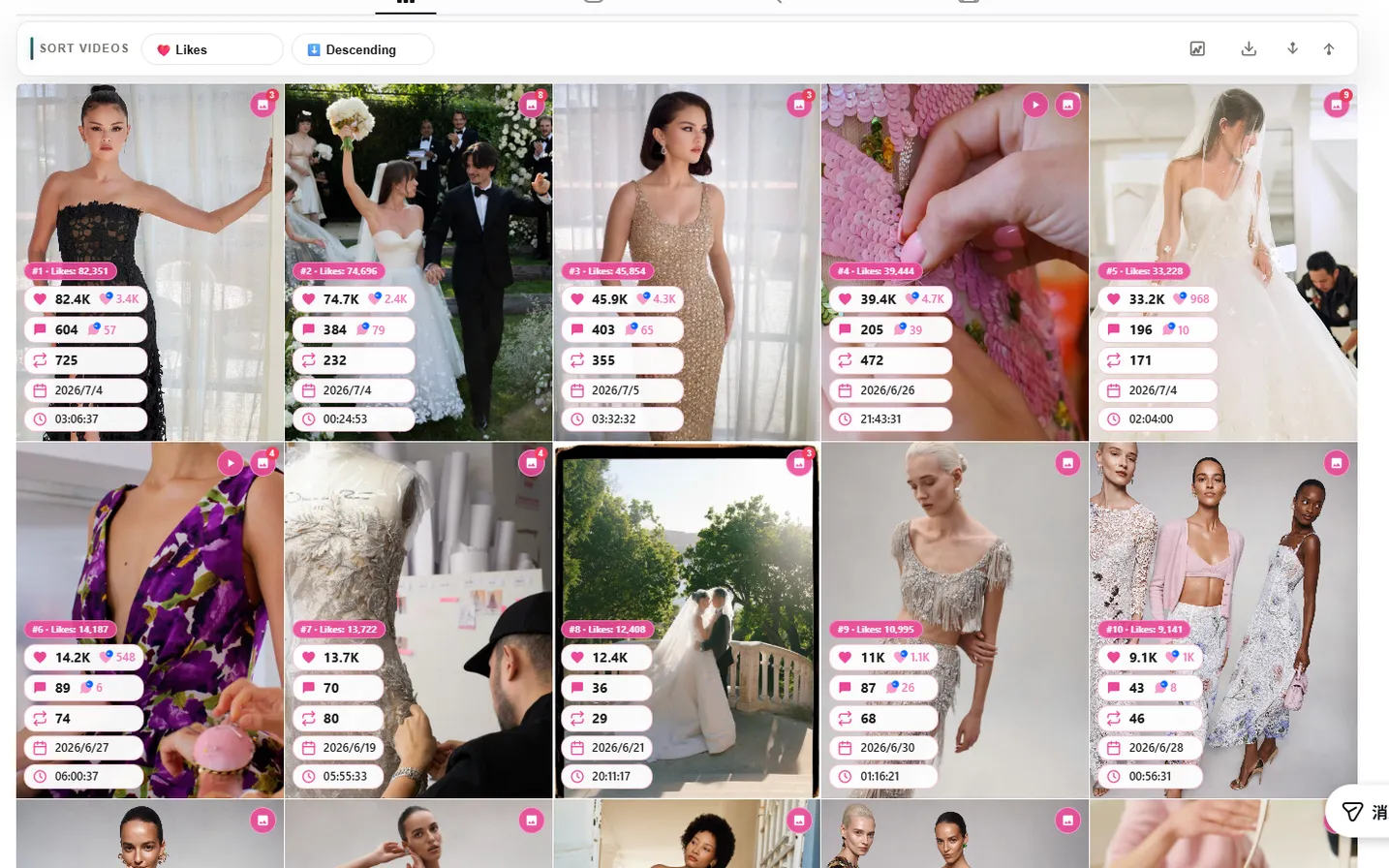
Resultado esperado
O Sort Feed aparece na barra de ferramentas do Chrome e fica pronto em páginas suportadas do TikTok ou Instagram no Chrome para desktop.
Erros comuns
Não encontro a extensão após instalar
Abra chrome://extensions, confirme que o Sort Feed está ativado e fixe-o pelo menu do quebra-cabeça.
A listagem da loja parece estranha
Saia da página e recomece em sortfeed.io. Não instale extensões que não correspondam à listagem oficial do Sort Feed.
Limitações conhecidas
- Chrome mobile e navegadores in-app do TikTok/Instagram não são suportados.
- Outros navegadores para desktop ainda não são suportados.
Nota de privacidade
A instalação usa a Chrome Web Store. O Sort Feed não precisa da sua senha do TikTok ou Instagram para instalar.