Instagramはアプリ滞在時間向けに最適化されたフィードを表示しますが、調査中のプロフィールでどの投稿が最も再生回数、いいね、コメントを獲得したかには答えてくれません。Instagramフィードソーターは、デスクトップ版Chromeで目の前のグリッドをランク付けすることで、そのギャップを埋めます。
流れはシンプルです。プロフィールまたはReelsグリッドを開き、質問に合う指標で表示中の投稿を並べ替え、報告前にSort Feedで勝者を確認します。
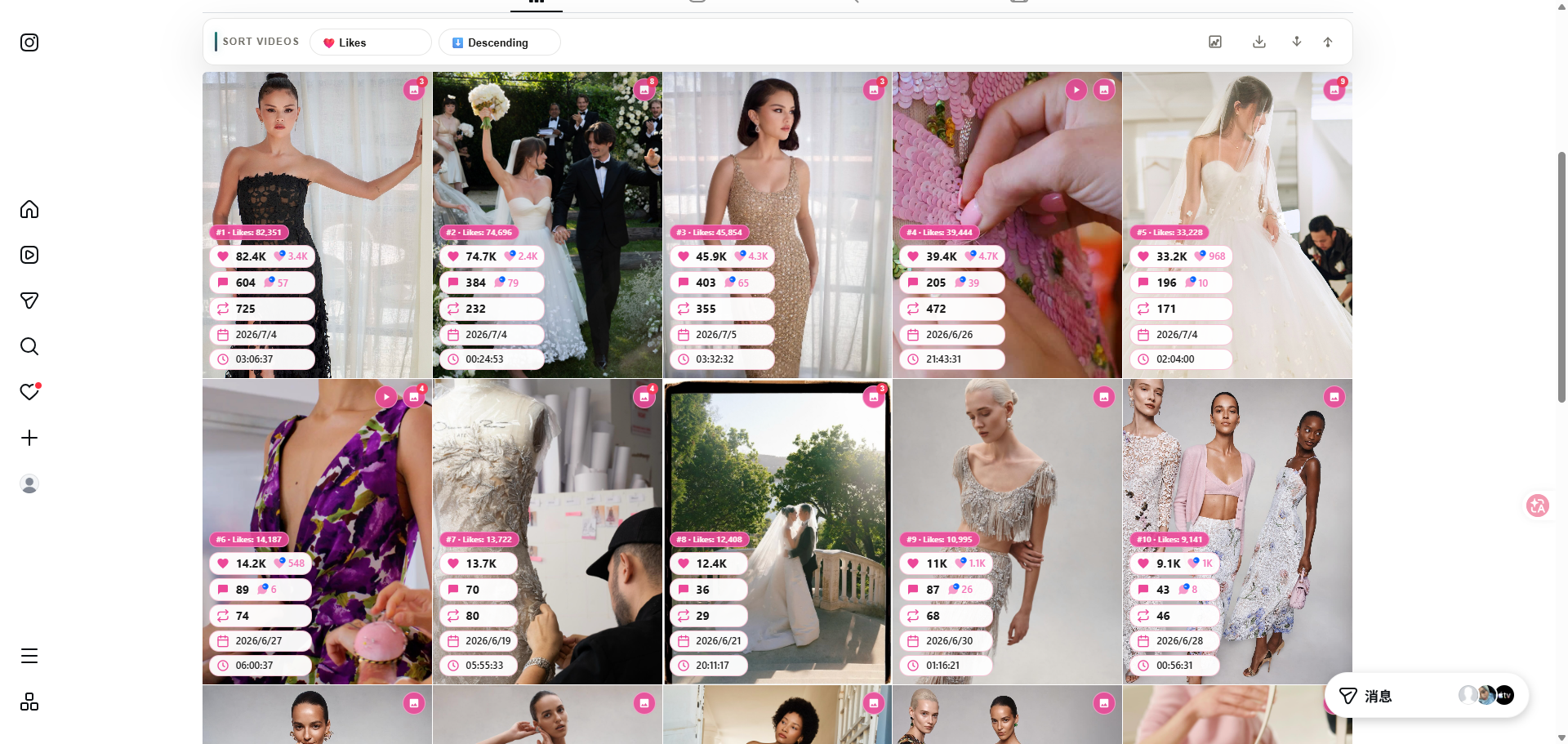
Sort Feedが並べ替えるのは、現在のChromeタブに読み込まれた投稿です。この画像は「いいね」を選択した画面例で、再生回数が表示されるページだけでViewsを選べます。公開の反応数を売上やアカウント全体の成果と同一視しないでください。
Instagram投稿をエンゲージメント順に並べ替えるべき場面
デフォルトのグリッド順がパフォーマンスを隠す場合、並べ替えが役立ちます。
- 競合監査: 手動メモなしでブランドプロフィールの上位投稿を発見
- クリエイター提案: ニッチアカウントで共鳴した内容(再生回数/いいね)の証拠を提示
- コンテンツ刷新: 高エンゲージメント投稿からリメイクすべきフォーマットを特定
- レポート: ステークホルダー向けに並べ替え結果を記録し、スクリーンショットだけに頼らない
ワークフローが「どの投稿が勝った?」から始まるなら、何かを確認する前にインスタ リール 再生回数 順やいいね順のエンゲージメント 並べ替えが必要です。
並べ替え前に準備するもの
- デスクトップ版 Google Chrome
- インストール済みのSort Feed Chrome拡張機能
- 投稿グリッドがあるInstagramページ(プロフィール、Reelsタブなど)。必要に応じてログイン
製品の詳しい解説はInstagramフィードソーターページをご覧ください。
ステップバイステップ: ChromeでInstagram投稿を並べ替え
1. Sort Feedをインストールしてピン留め
Chromeウェブストアの掲載ページからChromeウェブストア経由でインストールします。instagram.comでワンクリックで使えるよう拡張機能をピン留めしてください。
2. 分析するInstagramグリッドを開く
例:
- クリエイタープロフィール → 投稿またはReels
- ベンチマーク対象のブランドページ
- Chromeで表示される対応Instagramグリッド
サンプルに十分な投稿が読み込まれるまでスクロールします。Sort Feedは読み込み済みで表示中のタイルで動作します。
3. 並べ替え指標を選択
Sort Feedを開き、質問に合った指標を選びます。
| 質問 | 並べ替え |
|---|---|
| どのReelsがリーチを獲得した? | 再生回数(表示される場合) |
| どの投稿が反応を得た? | いいね |
| どの投稿が議論を呼んだ? | コメント |
| 最新と最古は? | 日付 |
並べ替えを適用し、並び替えられたグリッドを確認します。上位パフォーマーはリストの先頭に集まるはずです。
4. 勝ち投稿を確認する
- 確認: スプレッドシート用にURL、キャプション、エンゲージメント項目を見直す
- 確認: 候補を絞った後、対応ページからメディアをレビュー
Instagramランキングワークフローの詳細は、引き続きInstagramフィードソーターをご覧ください。
Instagramアプリフィード vs. アナリスト型並べ替え
Instagramアプリは表示内容をパーソナライズします。アナリスト型並べ替えは別の質問に答えます:「このプロフィールで、画面に表示されている投稿の中でどれが最もパフォーマンスが良かったか?」
Sort FeedはChrome上でそのアナリスト向けの質問に答えるためのツールであり、Instagramのホームフィードを置き換えるものではありません。
TikTok・Pinterest調査との組み合わせ
多くのチームはInstagram ReelsをTikTokクリップやPinterestピンと比較します。
- 再生回数重視の動画調査はTikTokソーターガイド
- 保存数重視のクリエイティブ調査はPinterestピンソーター
1つのChrome拡張機能でTikTokとInstagramをカバー。Pinterestはsortfeed.ioからリンクされる専用Pinterest Sort Extensionを使用します。
ランキングを説明できる形にする
- 並べ替え前に十分な投稿を読み込む。小さなサンプルは外れ値を誇張する。
- 新しさが重要な場合(ローンチ、季節キャンペーン)は日付順で並べ替える。
- 提示するランキングと一致させるため、並べ替え後に記録を確認する。
- デスクトップ版Chromeを使用。モバイルブラウザは非対応。
プラットフォーム比較を続ける
sortfeed.ioからインストールし、次に調査するプロフィールの並べ替えを始めましょう。