InstagramにはInstagramリール一括ダウンロードボタンがなく、アプリ内で1本ずつ保存するのは、リサーチャー、編集者、スワイプファイルを構築するECチームにとって非効率です。デスクトップ版Chromeでは、表示中のリールを並べ替え、勝者を選び、**Sort Feed Chrome拡張機能**で選択メディアをダウンロードできます。別のダウンローダーサイトにワークフローを組み直す必要はありません。
Sort Feed Chrome拡張機能を無料で試す —再生回数順にリールをソート、選択クリップをダウンロード、1セッションでCSVエクスポート。
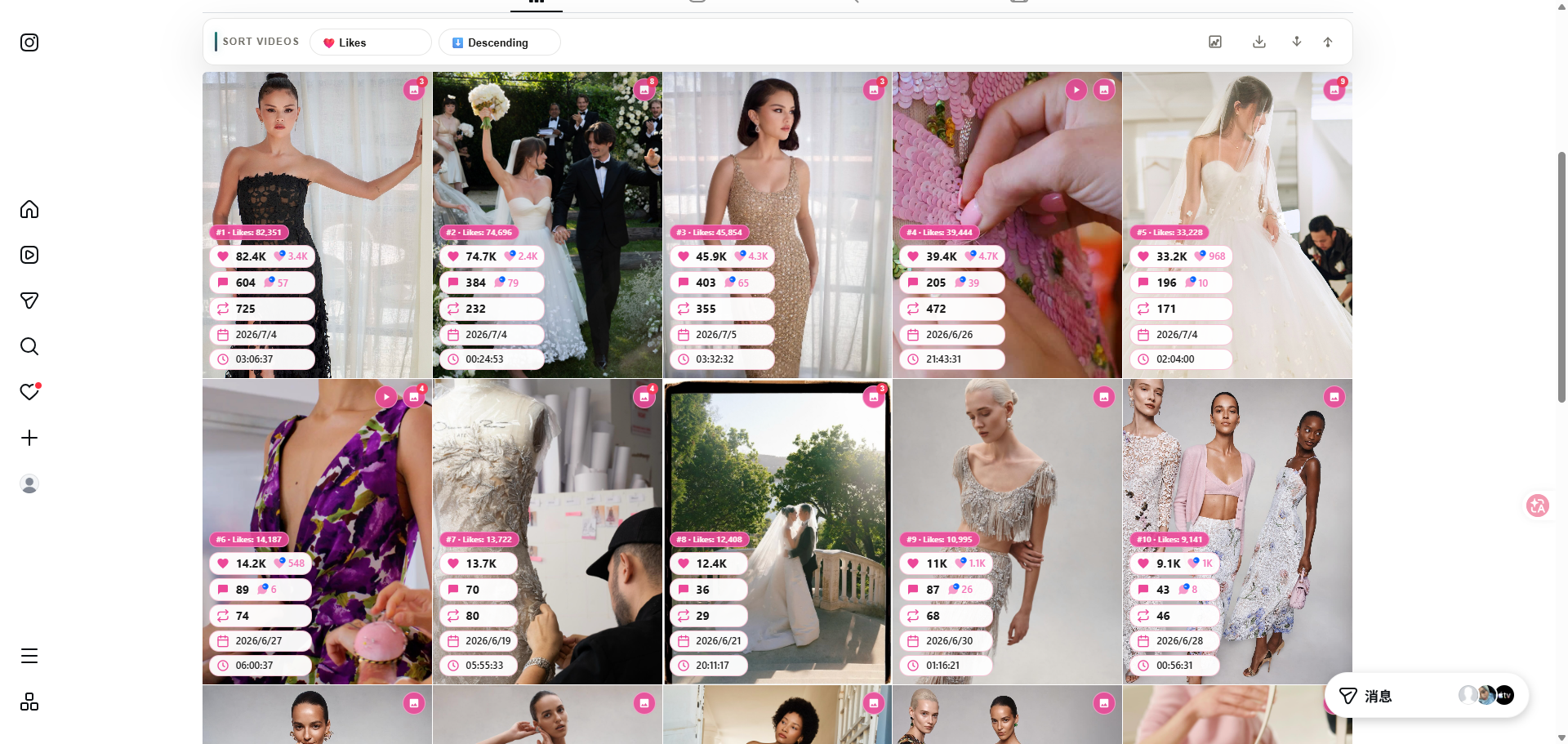
公開Reelや動画のURLを1件だけ保存するならオンラインInstagram動画ダウンローダーを使えます。複数のReelsを比較してから選ぶ場合はSort Feed拡張が適しています。
一括Reelsダウンロードが画面録画に勝る場面
一括ダウンロードはリサーチと制作準備に適しています:
- クリエイティブ参考: 再生回数順にソート後、高パフォーマンスのリールを収集
- クロスポストレビュー: TikTokへ転用する前にフックを比較
- クライアント監査: エクスポートした指標と並べて選択ファイルを保管
- 編集者への引き渡し: ショートリストに入ったリールのみダウンロード
画面録画はプラットフォームUI、圧縮、追加のクリーンアップを伴います。Sort Feedがページレイアウトに対応している場合、表示行から選択メディアをダウンロードする方が速いです。
ダウンロード前に必要なもの
- デスクトップ版Google Chrome
- ChromeウェブストアからインストールしたSort Feed
- ブラウザでアクセスできる対応InstagramプロフィールまたはReelsグリッド
- 全範囲一括ダウンロードやCSV以外のエクスポートが必要な場合はProプラン —料金を参照
リールのソートが初めての場合は、Instagramフィードソーターガイドから始めてください。
ステップバイステップ:ChromeでInstagramリールを一括ダウンロード
1. アーカイブしたいReelsグリッドを開く
クリエイタープロフィール、ブランドページ、またはReelsタブに移動します。サンプルに十分な投稿が読み込まれるまでスクロールしてください。Sort Feedは表示済み・読み込み済みのタイルで動作します。
2. 再生回数またはいいね順にリールを並べ替え
Sort Feedを開き、以下でランク付け:
| 目的 | 並べ替え指標 |
|---|---|
| リーチ上位 | 再生回数 |
| オーディエンスのお気に入り | いいね |
| 新しいテスト | 日付 |
ソートにより、デフォルト順のランダムなタイルではなく、高シグナルのリールを最初にダウンロードできます。
3. リールを選択してダウンロード
- 保存したいリールをショートリストに入れる
- 選択メディアのダウンロードアクションを使用
- Proでは、表示セット全体が重要な場合に範囲内の全メディアをダウンロード
ステークホルダーが同じ成果物でURLと指標を必要とする場合は、CSVエクスポートと組み合わせてください。
Instagramダウンロードの無料 vs. Pro
| 機能 | 無料 | Pro |
|---|---|---|
| 表示リールのソート | 最新25件 | 全範囲+カスタム日付 |
| 選択メディアのダウンロード | 可 | 可 |
| 範囲内一括ダウンロード | — | 可 |
| エクスポート形式 | CSV | CSV、JSON、Excel |
大規模バッチセッションの前に、最新の料金ページを確認してください。
よりクリーンなReelsリサーチダウンロードのヒント
- 選択前にソート。 デフォルトグリッド順は低パフォーマンス投稿にダウンロード時間を無駄にします。
- 日付+ハンドルでファイル名を付ける と、クライアントフォルダが検索しやすくなります。
- MP4だけでなくパフォーマンス証拠が必要な場合、同じパスで指標をエクスポート。
- デスクトップ版Chromeを使用。 モバイルブラウザは非対応です。
ソーシャルプルーフ
Sort FeedはChromeウェブストアで4.8/5の評価(公開リスト、2026年9月23日時点)を獲得しています。リサーチャーは、InstagramとTikTokでの高速ソートをインストールの主な理由として挙げています。
関連ガイド
Chromeウェブストアの Sort Feedからインストールし、1つのChromeセッションで次のReelsショートリストをダウンロードしましょう。