在桌面版 Chrome 安裝 Sort Feed
本頁涵蓋先決條件與官方安裝路徑。完整的編號首次使用教學請用「開始使用」—Docs 不重複該指南。
最近核實: 2026年9月28日擴充功能版本: 2.6.0
Scope
Windows、macOS 或 Linux 上的桌面版 Google Chrome。你已能開啟的 TikTok 與 Instagram 網頁。
先決條件
- 已安裝並更新桌面版 Google Chrome。
- 能從 Chrome 線上應用程式商店安裝擴充功能。
- 僅當研究頁面需要登入時,才需要 TikTok 或 Instagram 帳戶工作階段。
步驟
- 01
從 sortfeed.io 開啟官方商品頁
使用 sortfeed.io 上的「Add to Chrome / Chrome Web Store」號召性用語,安裝官方 Sort Feed 擴充功能,而非仿冒品。
- 02
確認擴充功能名稱與發行者
在 Chrome 線上應用程式商店商品頁確認你安裝的是面向 TikTok 與 Instagram 的 Sort Feed,再繼續。
- 03
在 Chrome 釘選 Sort Feed
安裝後從 Chrome 擴充功能選單釘選,使圖示在支援頁面上保持可用。
- 04
繼續到「開始使用」完成首次使用
開啟「開始使用」指南,取得完整的首次排序演練、常見問題與後續頁面連結。
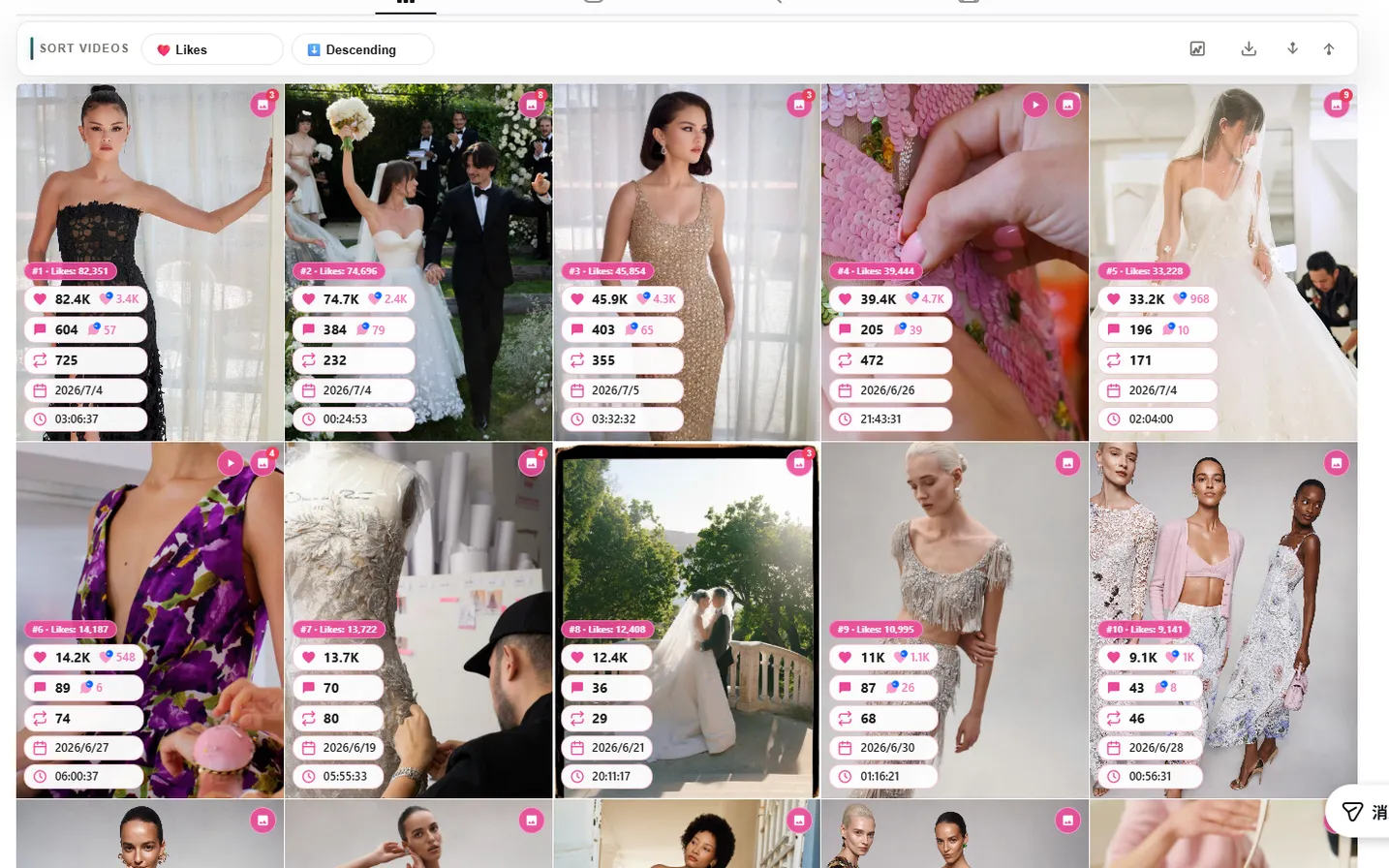
預期結果
Sort Feed 出現在 Chrome 工具列,並在桌面版 Chrome 的支援 TikTok 或 Instagram 頁面上就緒。
常見錯誤
安裝後找不到擴充功能
開啟 chrome://extensions,確認 Sort Feed 已啟用,再從拼圖選單釘選它。
商店商品頁看起來不熟悉
離開該頁並從 sortfeed.io 重新開始。不要安裝與官方 Sort Feed 商品頁不符的擴充功能。
已知限制
- 不支援行動版 Chrome 以及 TikTok/Instagram 應用程式內瀏覽器。
- 其他桌面瀏覽器暫不支援。
隱私說明
安裝透過 Chrome 線上應用程式商店完成。安裝 Sort Feed 不需要你的 TikTok 或 Instagram 密碼。
下一步
完成首次排序相關產品頁
開啟產品頁