TikTok 預設的動態消息順序是為滑動瀏覽而設計,並不適合比較哪些影片在播放次數、按讚數或時間維度上真正表現更好。若您需要稽核創作者、研究鉤子或篩選可二次利用的片段,就需要一個在瀏覽器已開啟格線上運作的 TikTok 排序工具。
流程很簡單:載入格線,依能回答問題的指標排序可見影片,再用 Sort Feed 只複核優勝內容。
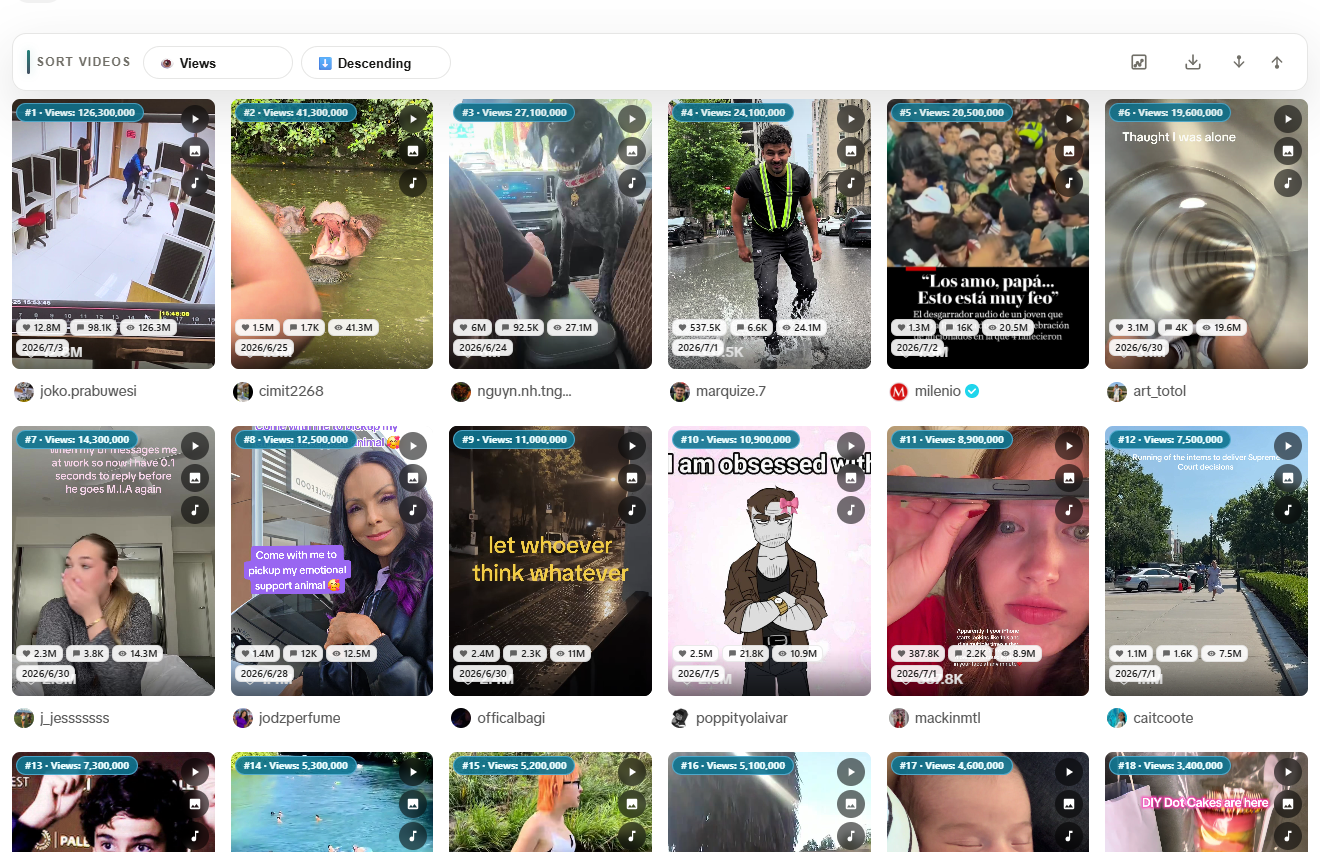
為什麼要依播放次數排序,而不是一直滑動?
滑動會掩蓋規律。當您依播放次數或按讚數對可見格線排序時,您可以:
- 在幾秒內發現個人檔案或主題頁上的異常值爆款
- 打開候選影片,實際觀看開頭與口播;只看縮圖和數字無法比較鉤子。
- 在整理 URL 和指標之前建立候選清單
- 排序後在同一 Chrome 工作階段中複核優勝片段
這就是 TikTok 影片排序工具 的核心價值:將雜亂的格線變成可操作的排名清單。
開始之前需要準備
- 桌面版 Google Chrome(Sort Feed 無法在 TikTok 行動應用程式內執行)
- 帶有貼文格線的支援 TikTok 頁面(個人檔案、搜尋結果等)
- 從 Chrome 線上應用程式商店安裝的 Sort Feed Chrome 擴充功能
如需 TikTok 專用使用情境的詳細說明,請參閱我們的 TikTok 動態消息排序指南。
步驟 1: 安裝適用於 TikTok 和 Instagram 的 Sort Feed
- 開啟 Chrome 線上應用程式商店頁面 或 sortfeed.io 連結的安裝入口。
- 點擊 加到 Chrome,並將擴充功能固定到工具列。
- 確認擴充功能已在
tiktok.com上啟用。
Sort Feed 在同一擴充功能中也支援 Instagram 格線,便於跨平台比較 Reels 表現。
步驟 2: 開啟要分析的 TikTok 格線
導覽至您關心的 TikTok 頁面:
- 包含多支影片的創作者個人檔案
- 關鍵字或音效的搜尋或探索結果
- Chrome 中顯示影片格線的任何支援頁面
讓格線載入足夠多的貼文以便公平比較。Sort Feed 對頁面上 可見 的項目進行排序,如需更大樣本,請載入更多內容。
步驟 3: 依播放次數(或按讚/日期)排序 TikTok 影片
- 點擊 Chrome 中的 Sort Feed 圖示。
- 選擇排序指標,根據頁面顯示的內容,選擇 播放次數、按讚、留言或日期/時間。
- 套用排序並檢視重新排列後的格線。
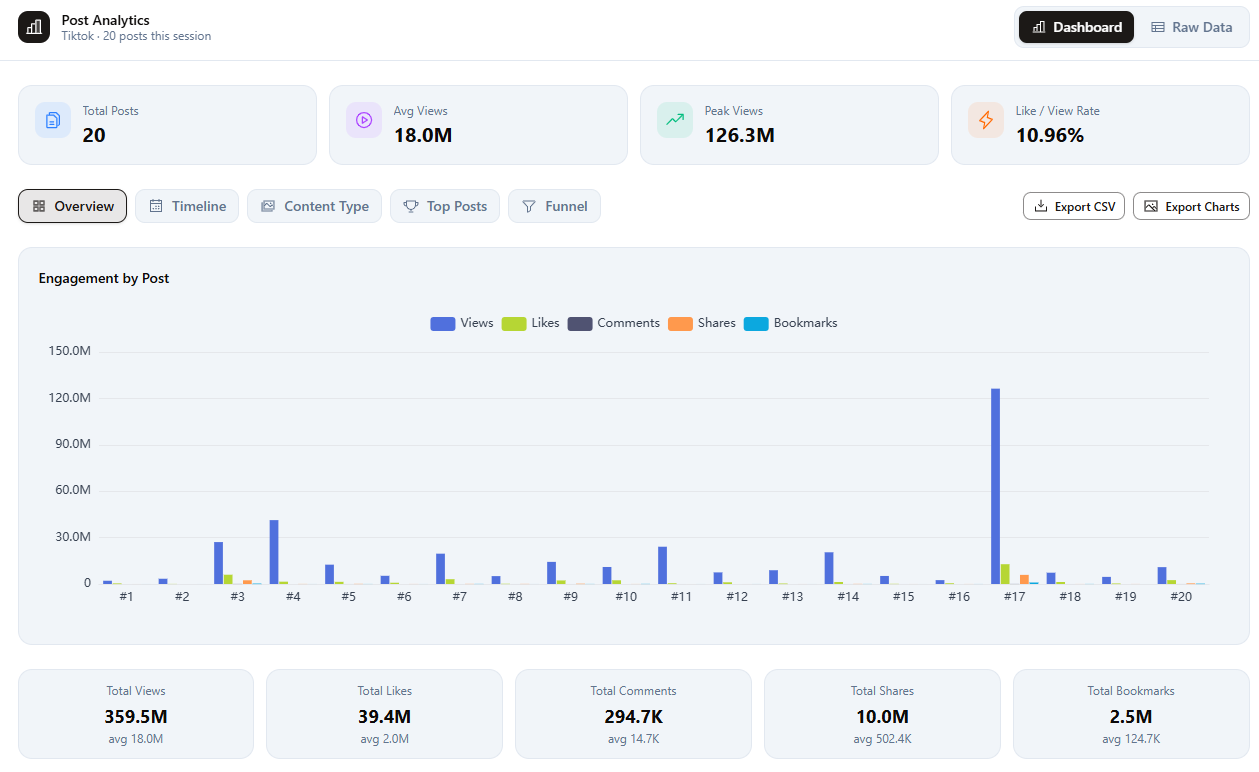
高觀看量影片會排在前面。若目前頁面未顯示觀看次數,不要把按讚排序當成觸及排名。附原始貼文連結的實例見Gymshark 13 則貼文盤點。
步驟 4: 複核候選影片
排序後:
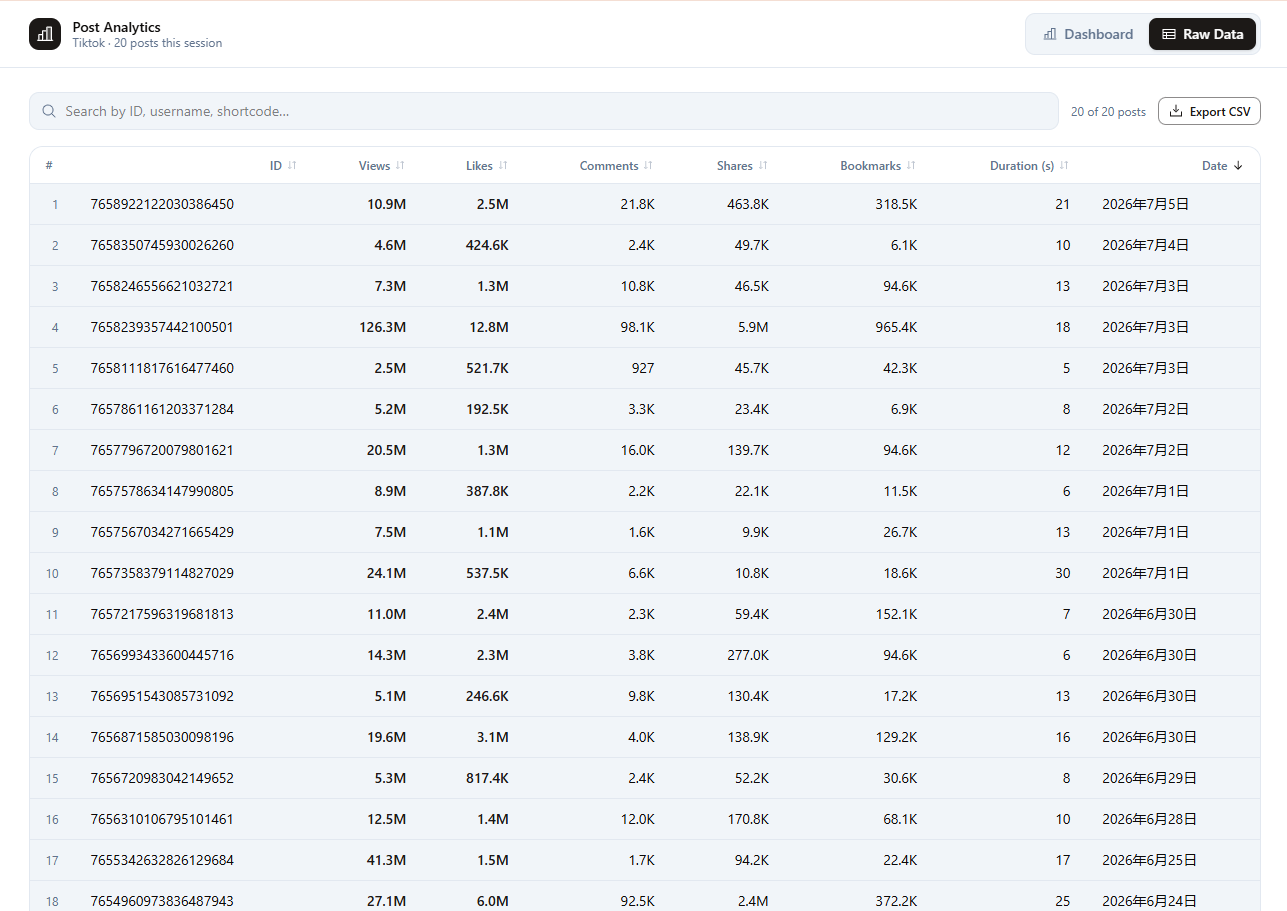
- 複核結構化列(URL、文案、指標),用於報告或爆款研究
- 複核從支援 TikTok 頁面篩選出的候選影片,需要本機副本時再下載
批量複核適合稽核和競品分析。需要把排序結果寫進試算表時,可參考 TikTok 與 Instagram 資料匯出 CSV 指南。更多功能見 首頁 和 Chrome 線上應用程式商店頁面。
TikTok 排序工具 vs. TikTok 分析工具
| 目標 | Chrome 版 Sort Feed | 原生 TikTok / 第三方分析 |
|---|---|---|
| 快速對可見格線排名 | 可以,依播放次數、按讚、日期排序 | 通常需單獨儀表板 |
| 在瀏覽頁面中運作 | 可以,在支援的 TikTok URL 上 | 通常僅限帳戶層級 |
| 複核排序後的列 | 可以,可見指標工作流程 | 因工具而異 |
| 取代 FYP 演算法 | 不可以 | 不可以 |
當您已開啟格線並需要在幾分鐘內完成 TikTok播放次數排序 研究時,請使用 Sort Feed,無需再登入另一個儀表板。
更好的 TikTok 排序工作流程技巧
- 排序前 載入更多貼文,使樣本量與問題匹配。
- 當播放次數隱藏但互動訊號仍能排名時,依按讚排序。
- 比較同一創作者的 Reels 與 TikTok 鉤子時,搭配 Instagram 排序,Instagram 動態消息排序 使用同一擴充功能。
- 用 CSV 匯出 而非螢幕截圖 記錄發現,對客戶和團隊更清晰。
會浪費時間的常見錯誤
- 期望 Sort Feed 提供其無法存取的私密分析,僅使用可見格線資料。
- 在格線載入完成前排序,不完整清單會扭曲排名。
- 使用行動版 TikTok,僅在 桌面版 Chrome 中安裝和執行 Sort Feed。
把排名格線用起來
- 安裝:Sort Feed Chrome 線上應用程式商店
- TikTok 專題頁:TikTok 影片排序
- 跨平台對比:Sort Feed Chrome 擴充功能概覽