TikTok 沒有面向競品調查或 MCN 歸檔的 TikTok 批量下載 工具。2026 年的實用方案是桌面版 Chrome:依觀看次數對可見影片格線排序,篩選優勝內容,用 Sort Feed 在一個工作流程中下載選定片段。
免費安裝 Sort Feed Chrome 擴充功能 —— 依觀看次數排序、下載選定 TikTok 影片、匯出 CSV 用於稽核。
只需處理一個公開 TikTok 影片連結時,可使用線上 TikTok 影片下載器;它接受單一 URL。若要先排列和篩選一批可見影片,再使用 Chrome 版 Sort Feed。
團隊為什麼要批量下載 TikTok 影片
常見情境:
- 跨平台營運 在改發 Reels 前對比 TikTok Hook
- MCN 匯報 將選定片段與指標匯出一併留存
- 趨勢調查 歸檔細分主題標籤格線上的頭部內容
- 剪輯流水線 排序後將 MP4 參考素材交給後期
逐則手動儲存會打斷節奏。先排序,再下載。
前置條件
- 桌面版 Google Chrome
- 已安裝 Sort Feed Chrome 擴充功能
- 支援的 TikTok 個人檔案、搜尋或探索格線
- 如需無限範圍和範圍內全部下載,可選 Pro —— 定價
平台專項技巧見 TikTok 動態消息排序 頁面。
分步指南:批量下載 TikTok 影片
1. 在 Chrome 中開啟 TikTok 格線
例如:
- 有多支上傳內容的創作者個人檔案
- 細分領域的標籤或搜尋結果
- 任何顯示影片格線的支援頁面
捲動直到載入足夠貼文。Sort Feed 處理 可見 格子。
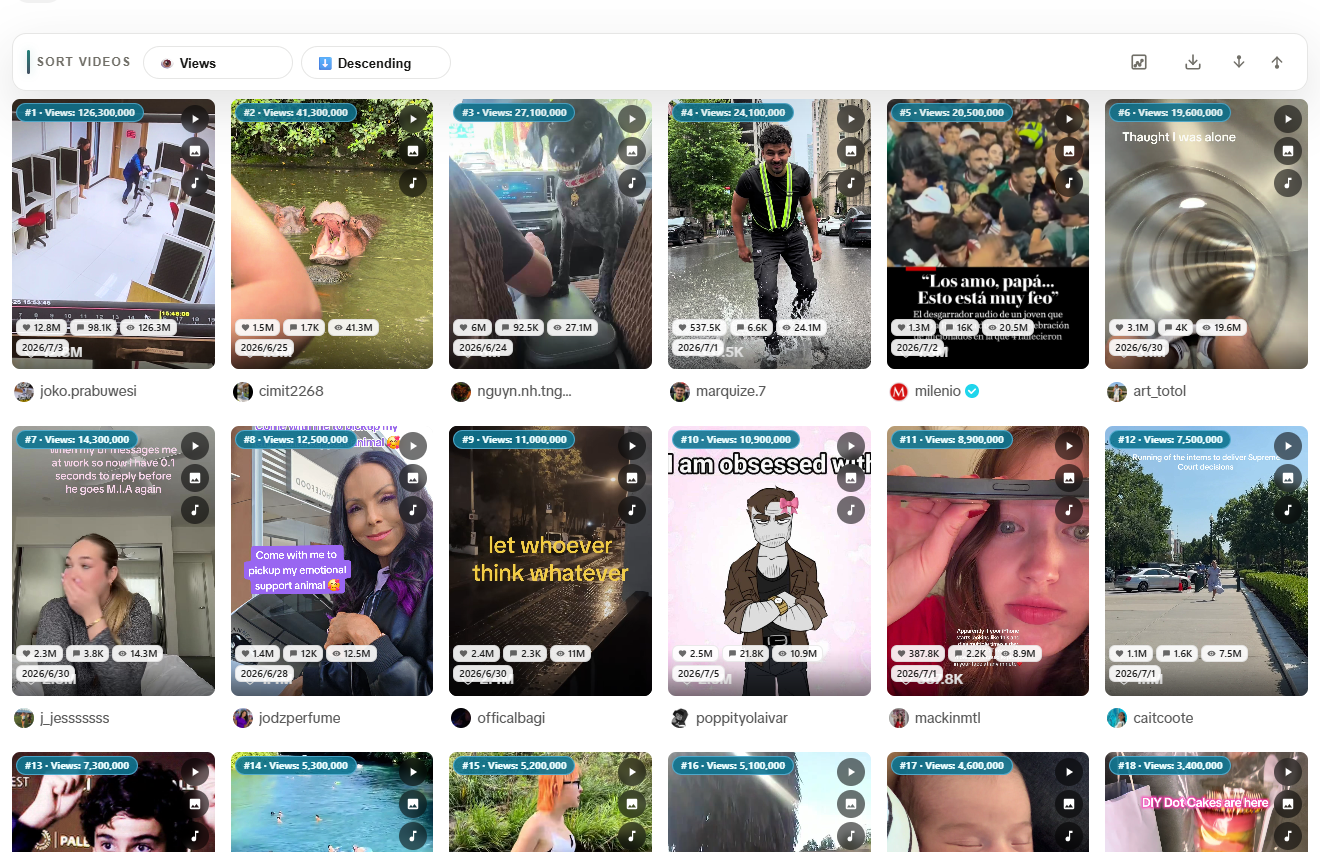
2. 依觀看次數對 TikTok 影片排序
- 點擊 Sort Feed 圖示
- 選擇 觀看次數(或按讚 / 留言 / 日期)
- 掃描重排後的格線——高觀看影片應排在前面
完整排序 walkthrough 見 如何依觀看次數排序 TikTok。
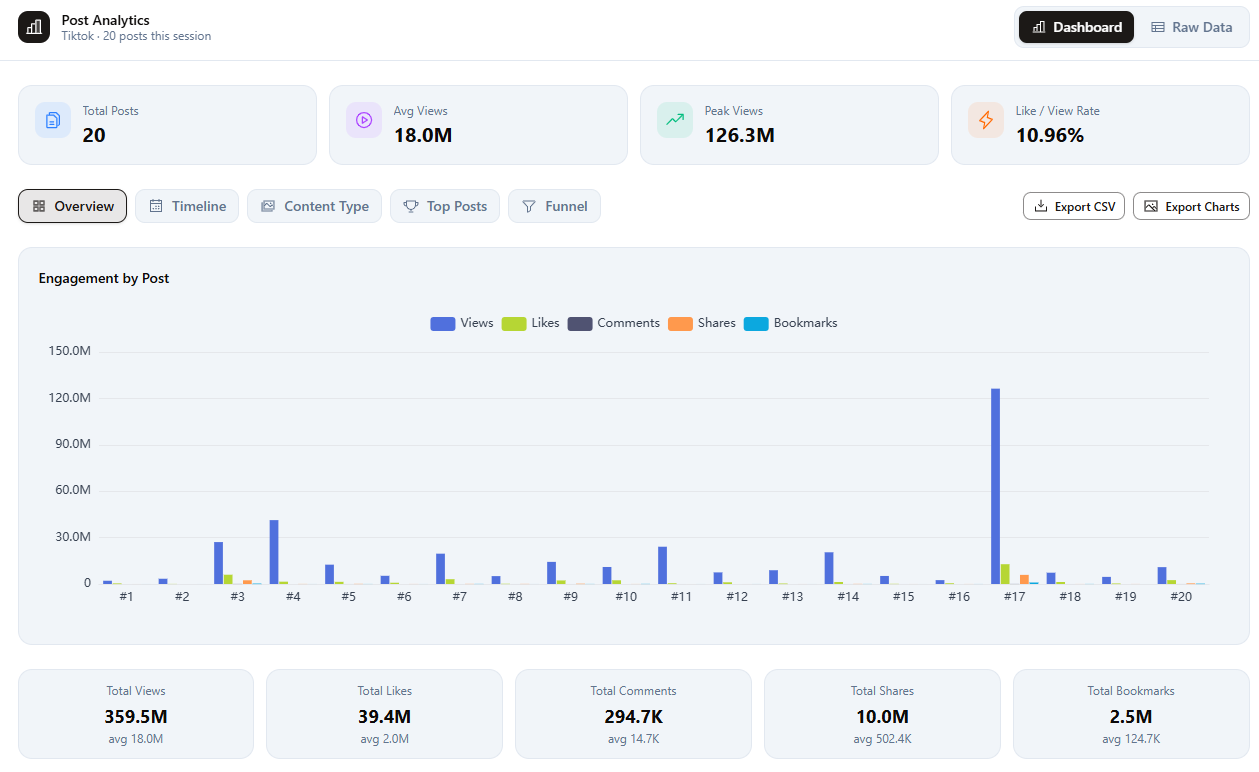
3. 選定片段並下載
- 挑選通過短名單篩選的影片
- 免費版下載 選定媒體
- Pro 使用者當整個排序集合都要歸檔時,執行 範圍內全部下載
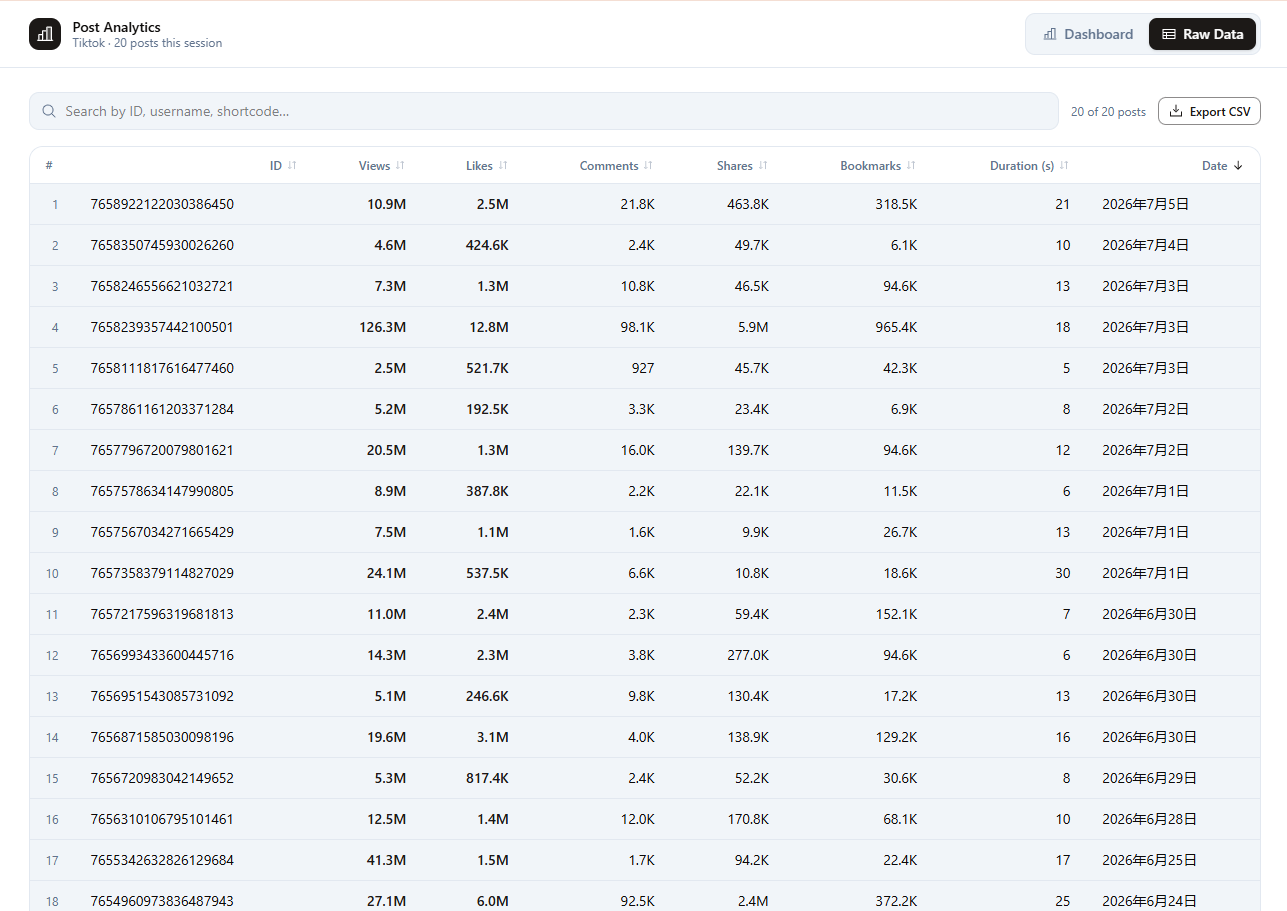
4. 同一短名單一併匯出指標
當管理者需要證據而不只是檔案時,在 Pro 上將選定列匯出為 CSV、JSON 或 Excel。見 內容稽核 CSV 匯出。
TikTok 下載器 vs. Sort Feed 工作流程
| 工具類型 | 優勢 | 局限 |
|---|---|---|
| 單連結下載站 | 一次一個連結 | 無排序、無指標 |
| Chrome 中的 Sort Feed | 排序 + 指標 + 批量選定下載 | 僅可見頁面;僅桌面 Chrome |
| TikTok 原生 App | 個人收藏 | 無競品批量匯出 |
使用者口碑
Sort Feed 在 Chrome 線上應用程式商店公開 listing 顯示 4.8/5 評分(2026 年 9 月 23 日核查)。評論者常提到載入快、TikTok 與 Instagram 相容順暢。
相關指南
從 Sort Feed Chrome 線上應用程式商店 開始,批量下載你的下一批 TikTok 短名單。