デスクトップ版 Chrome に Sort Feed をインストール
このページは前提条件と公式インストール経路を扱います。番号付きの完全な初回利用チュートリアルは「はじめに」を使ってください—Docs はそのガイドを重複しません。
Scope
Windows、macOS、または Linux 上のデスクトップ版 Google Chrome。すでに開ける TikTok / Instagram の Web ページ。
前提条件
- デスクトップ版 Google Chrome がインストールされ、最新であること。
- Chrome Web Store から拡張機能をインストールできること。
- 調査対象のページがログインを求める場合のみ、TikTok または Instagram のアカウントセッション。
手順
- 01
sortfeed.io から公式リスティングを開く
sortfeed.io の「Add to Chrome / Chrome Web Store」CTA を使い、公式の Sort Feed 拡張機能をインストールしてください。類似品は避けてください。
- 02
拡張機能名と公開者を確認する
Chrome Web Store のリスティングで、TikTok と Instagram 向けの Sort Feed をインストールしていることを確認してから続行してください。
- 03
Chrome で Sort Feed をピン留めする
インストール後、Chrome の拡張機能メニューからピン留めし、対応ページでアイコンがすぐ使えるようにします。
- 04
初回利用は「はじめに」へ進む
最初の並べ替えの完全なウォークスルー、FAQ、次のページへのリンクは「はじめに」ガイドを開いてください。
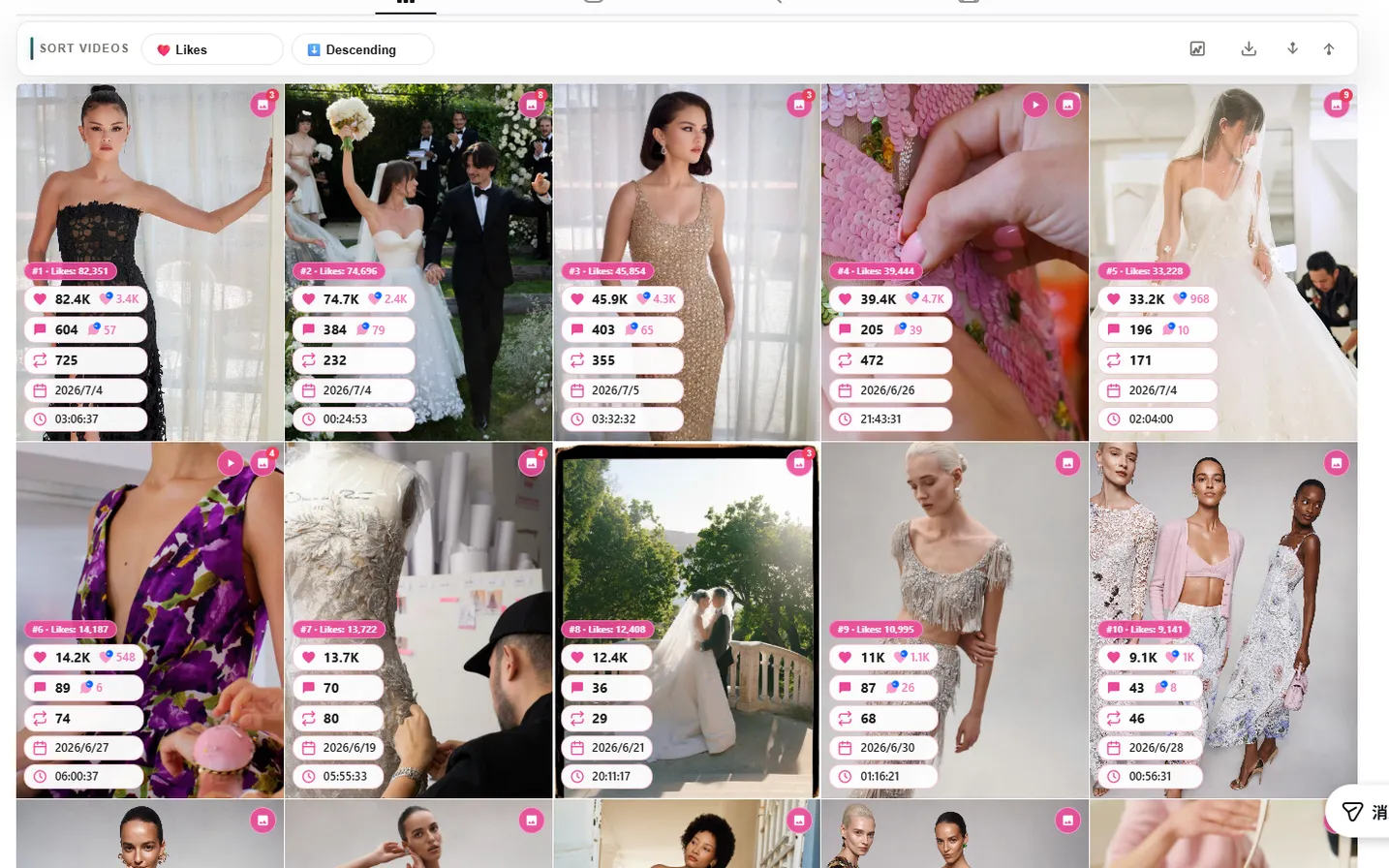
期待される結果
Sort Feed が Chrome ツールバーに表示され、デスクトップ版 Chrome の対応する TikTok / Instagram ページで使える状態になります。
よくあるエラー
インストール後に拡張機能が見つからない
chrome://extensions を開き、Sort Feed が有効か確認し、パズルピースメニューからピン留めしてください。
ストアのリスティングが見覚えがない
ページを離れ、sortfeed.io からやり直してください。公式 Sort Feed リスティングと一致しない拡張機能はインストールしないでください。
既知の制限
- モバイル版 Chrome およびアプリ内の TikTok / Instagram ブラウザは非対応です。
- 他のデスクトップブラウザはまだサポートしていません。
プライバシーに関する注意
インストールは Chrome Web Store 経由です。Sort Feed のインストールに TikTok / Instagram のパスワードは不要です。