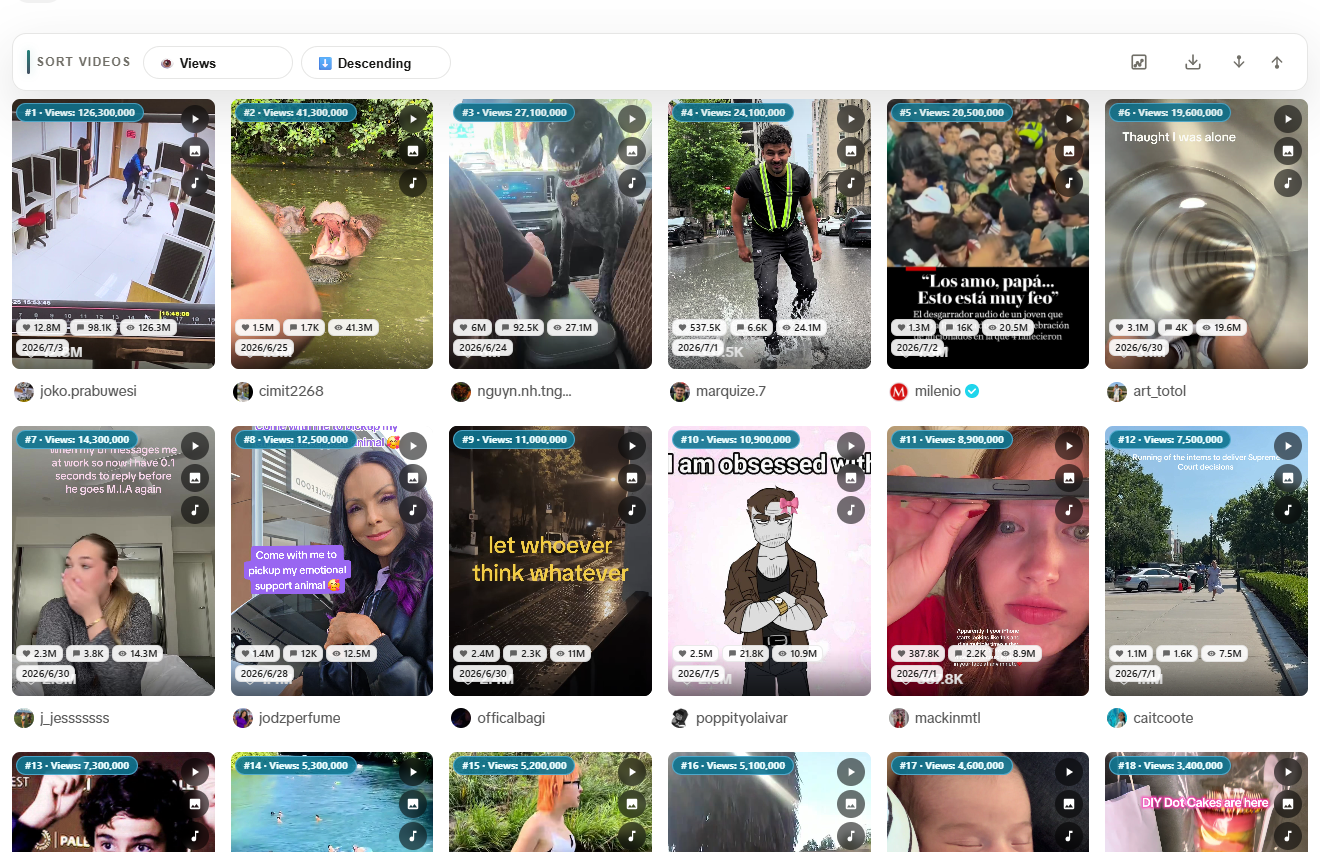
TikTokには、競合調査やMCNアーカイブ向けの**TikTok一括ダウンロード(ウォーターマークなし)ツールが標準装備されていません。2026年の実用的な解決策はデスクトップ版Chromeです。表示中の動画グリッドを再生回数順に並べ替え、勝者をショートリストに入れ、Sort Feed**で1つのワークフロー内で選択クリップをダウンロードします。
Sort Feed Chrome拡張機能を無料でインストール —再生回数順にソート、選択TikTok動画をダウンロード、監査用CSVエクスポート。
公開TikTok動画を1件だけ保存するならオンラインTikTok動画ダウンローダーを使えます。単一URLを扱うツールです。複数動画を順位付けして候補を選ぶ場合はChrome拡張のSort Feedを使ってください。
チームがTikTok動画を一括ダウンロードする理由
よくあるユースケース:
- クロスポスト運用: Reelsへ転用する前にTikTokフックを比較
- MCNレポート: 指標エクスポートと並べて選択クリップを保管
- トレンドリサーチ: ニッチハッシュタググリッドから上位パフォーマーをアーカイブ
- 編集パイプライン: ソート後にMP4参考資料を引き渡し
1本ずつ手動保存するとフローが途切れます。先にソート、次にダウンロード。
前提条件
- デスクトップ版Google Chrome
- インストール済みのSort Feed Chrome拡張機能
- 対応TikTokプロフィール、検索、またはディスカバリーグリッド
- 無制限範囲と一括ダウンロードにはPro —料金
プラットフォーム固有のヒントは専用のTikTokフィードソーターページを参照してください。
ステップバイステップ:TikTok動画を一括ダウンロード
1. ChromeでTikTokグリッドを開く
例:
- 複数のアップロードがあるクリエイタープロフィール
- ニッチ向けのハッシュタグまたは検索結果
- 動画グリッドが表示される任意の対応ページ
十分な投稿が読み込まれるまでスクロールします。Sort Feedは表示中のタイルを処理します。
2. TikTok動画を再生回数順に並べ替え
- Sort Feedアイコンをクリック
- 再生回数(またはいいね/コメント/日付)を選択
- 並べ替えられたグリッドを確認—高再生回数クリップがリスト先頭に
完全なソート手順はTikTok再生回数順ソートを参照。
3. クリップを選択してダウンロード
- ショートリストを通過した動画を選ぶ
- 無料枠で選択メディアをダウンロード
- Proでは、ソート済みセット全体をアーカイブに入れる場合に範囲内の全メディアをダウンロード
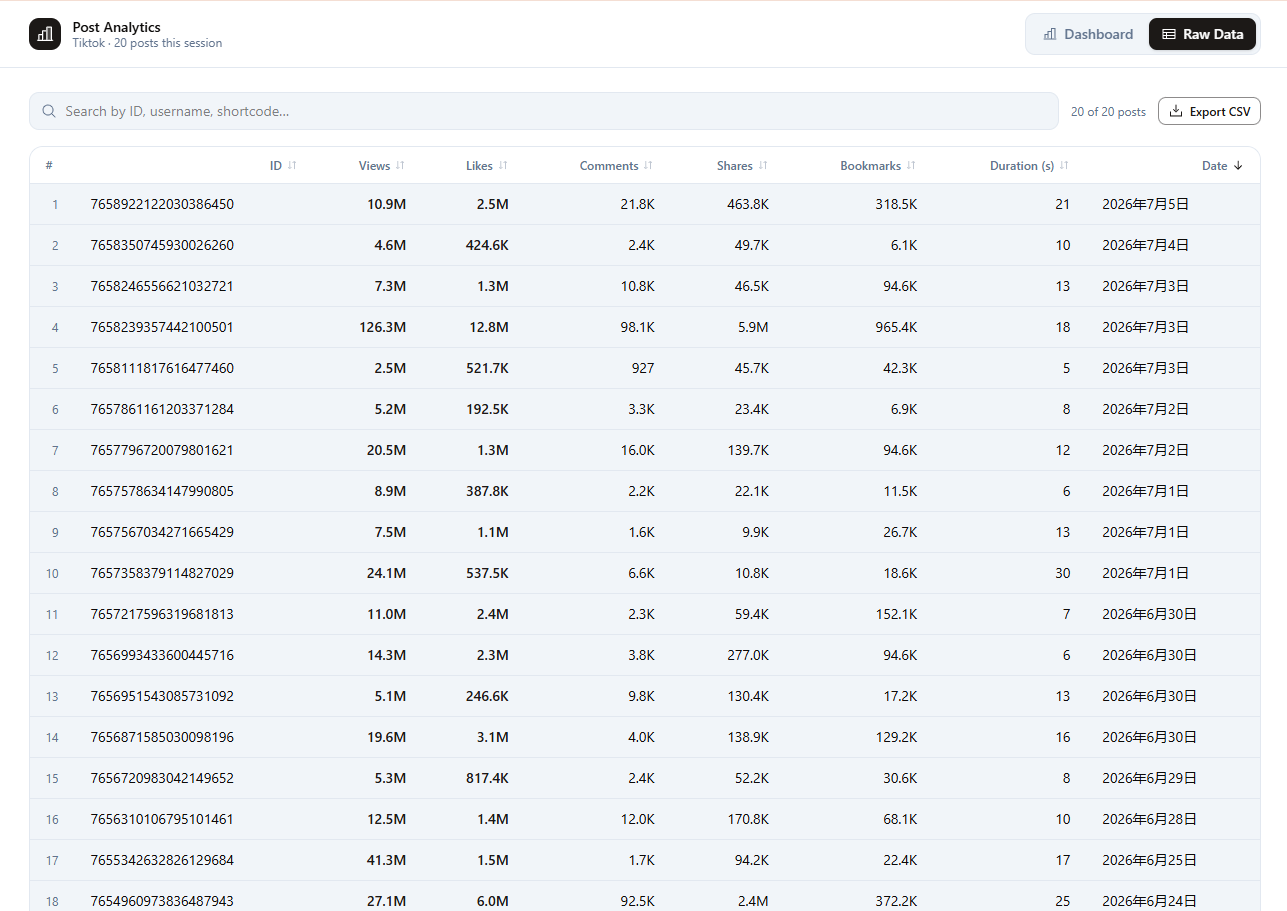
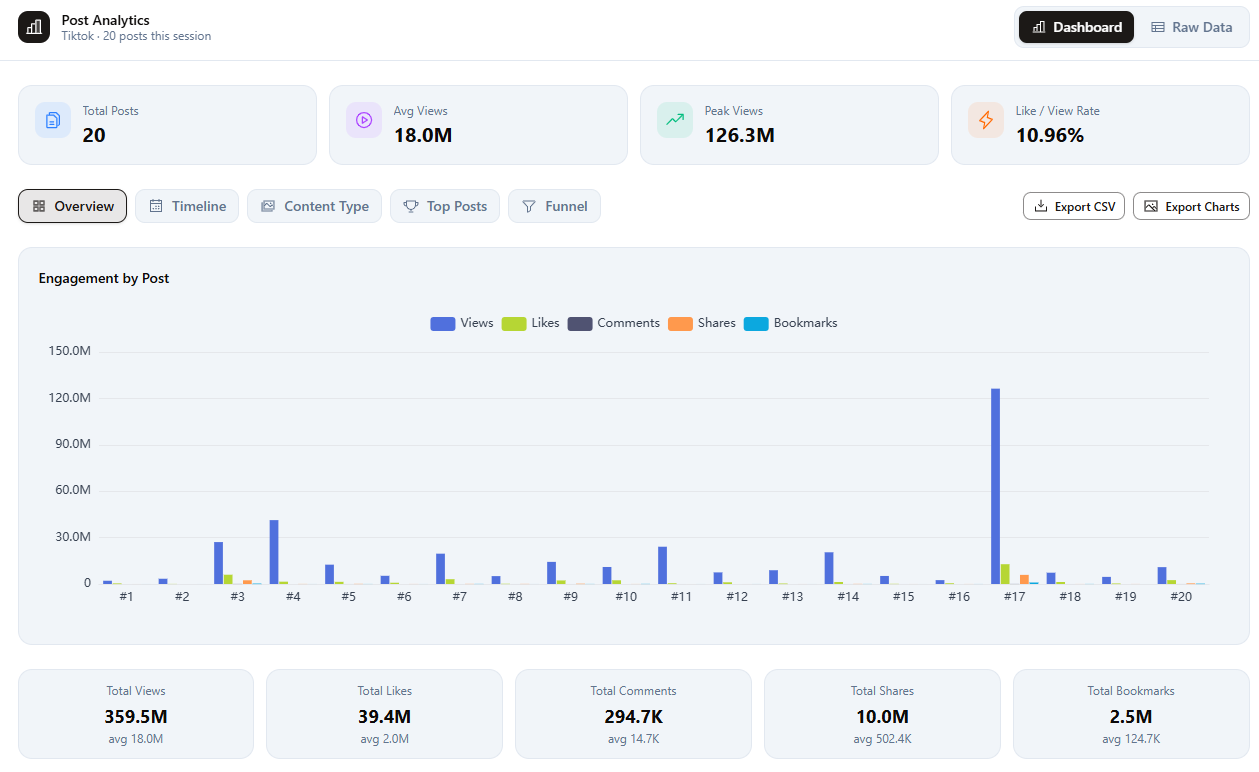
4. 同じショートリストで指標をエクスポート
マネージャーがファイルだけでなく証拠を必要とする場合、Proで選択行をCSV、JSON、またはExcelにエクスポート。コンテンツ監査向けCSVエクスポートを参照。
TikTokダウンローダー vs. Sort Feedワークフロー
| ツールタイプ | 強み | 制限 |
|---|---|---|
| 単一URLダウンロードサイト | 1リンクずつ | ソートなし、指標なし |
| Chrome版Sort Feed | ソート+指標+選択一括ダウンロード | 表示ページのみ。デスクトップ版Chrome |
| ネイティブTikTokアプリ | 個人保存 | 競合一括エクスポートなし |
ソーシャルプルーフ
Sort Feedの公開Chromeウェブストアリストには4.8/5の評価(2026年9月23日時点)が含まれます。レビュアーは高速読み込みとTikTok+Instagramのスムーズな互換性を頻繁に言及しています。
関連ガイド
Chromeウェブストアの Sort Feedから始め、次のTikTokショートリストを一括ダウンロードしましょう。