Agences et managers SMM n’ont pas besoin d’un autre dossier de captures. Ils ont besoin d’export analytics TikTok en CSV (et données lignes Instagram) lié à un tri défendable — pas un marathon copier-coller manuel.
TikTok et Instagram n’exposent pas d’export CSV en un clic pour grilles concurrentes. Sort Feed classe les publications visibles dans Chrome sur ordinateur, vous laisse examiner les lignes brutes, puis exporte les données sélectionnées pour audits et rapports hebdomadaires.
Installer l’extension Chrome Sort Feed gratuitement — export CSV inclus sur le tier gratuit.
Ajoutez une analyse au fichier CSV
Le CSV de Sort Feed est un relevé de publications visibles, pas des statistiques privées d'un compte TikTok ou Instagram. Dans votre feuille d'audit, consignez la date et l'URL source ; le format, l'accroche et la prochaine décision demandent un visionnage humain. Une donnée absente n'est pas égale à zéro.
checked_at,source_page_url,post_url,metric_used,visible_count,post_format,opening_hook,research_decision
Consultez l'audit de 13 publications Gymshark avec ses liens d'origine.
Quand l’export CSV bat les captures d’écran
Utilisez CSV quand quelqu’un d’autre doit faire confiance à vos chiffres :
- Audits contenu clients avec URLs et comptes de vues
- Snapshots concurrents hebdomadaires que vous relancez sur le même handle
- Annexes brief créatif listant top publications après un passage de tri
- Revues campagne avant/après comparant deux fichiers export par date
Les captures conviennent pour Slack. CSV est pour les livrables.
Quels champs peuvent apparaître dans un export Sort Feed ?
La disponibilité dépend de ce que TikTok ou Instagram affiche sur la page parcourue. Champs visibles courants :
- URL publication
- Date de publication (si affichée)
- Vues, likes, commentaires
- Partages ou signets si disponibles
- Durée
- Texte légende
Validez toujours les findings importants contre la publication live — les mises en page plateforme changent.
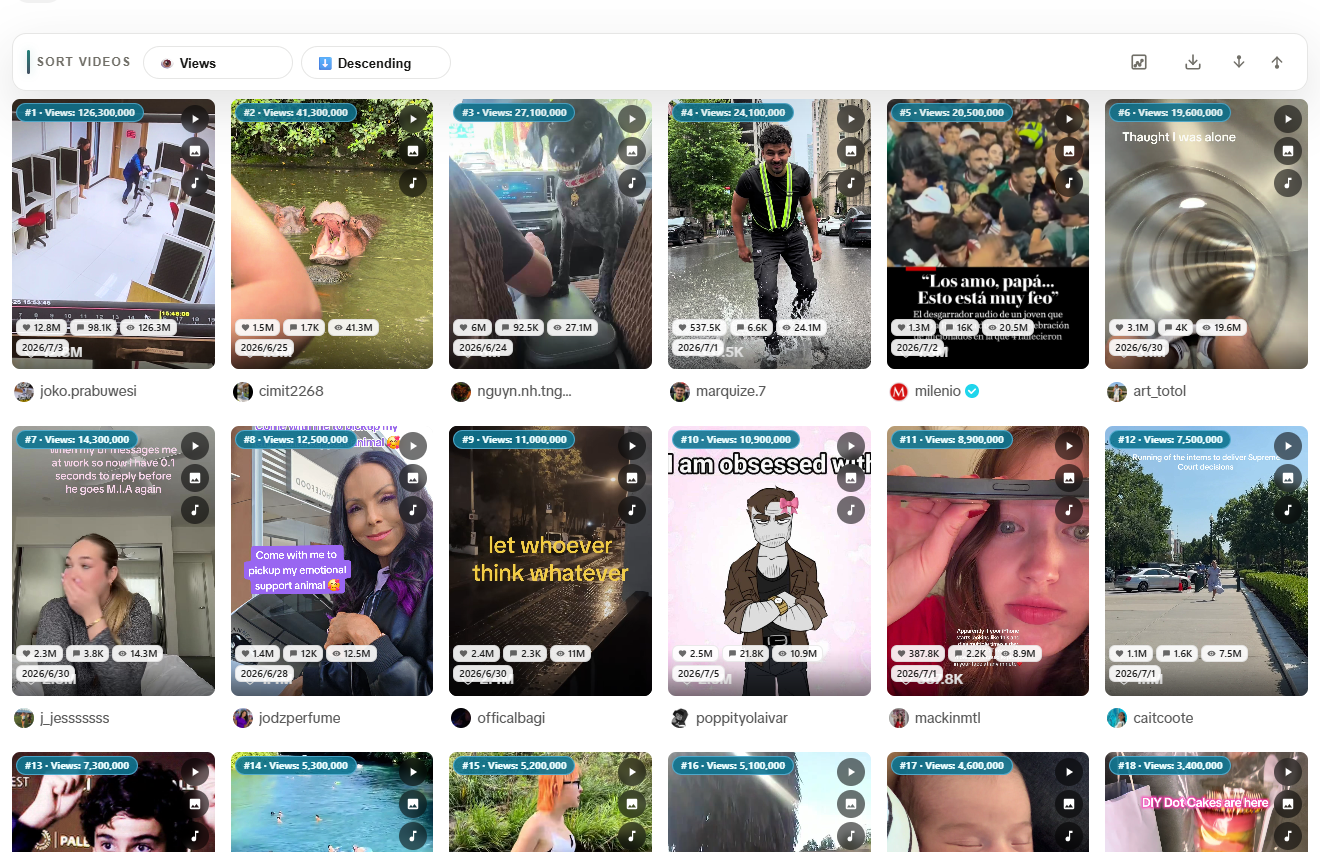
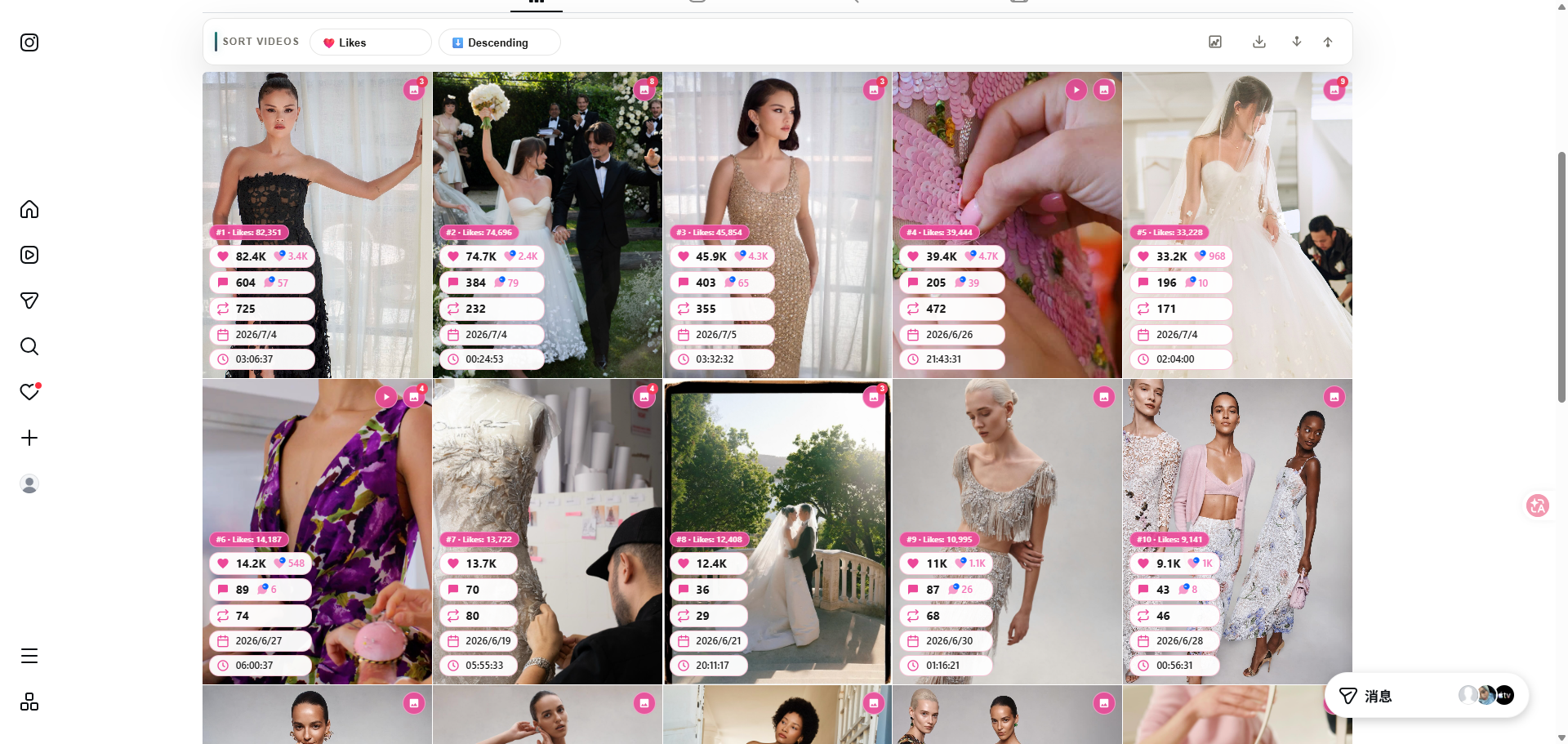
Étape par étape : exporter données TikTok et Instagram en CSV
1. Définir la question d’audit
Exemples :
- Top 20 Reels par vues sur @brand pour reporting Q3
- Test hooks TikTok : likes les plus élevés sur les 50 dernières publications visibles
- Lancements récents uniquement — trier par date, puis filtrer mentalement avant export
Écrivez la question d’abord. Elle choisit automatiquement votre métrique de tri.
2. Trier publications visibles dans Chrome
- Installer Sort Feed
- Ouvrir le profil cible ou la grille sur
tiktok.comouinstagram.com - Charger publications, puis trier par vues, likes, commentaires ou date
Guides plateforme :
3. Examiner les lignes de données brutes
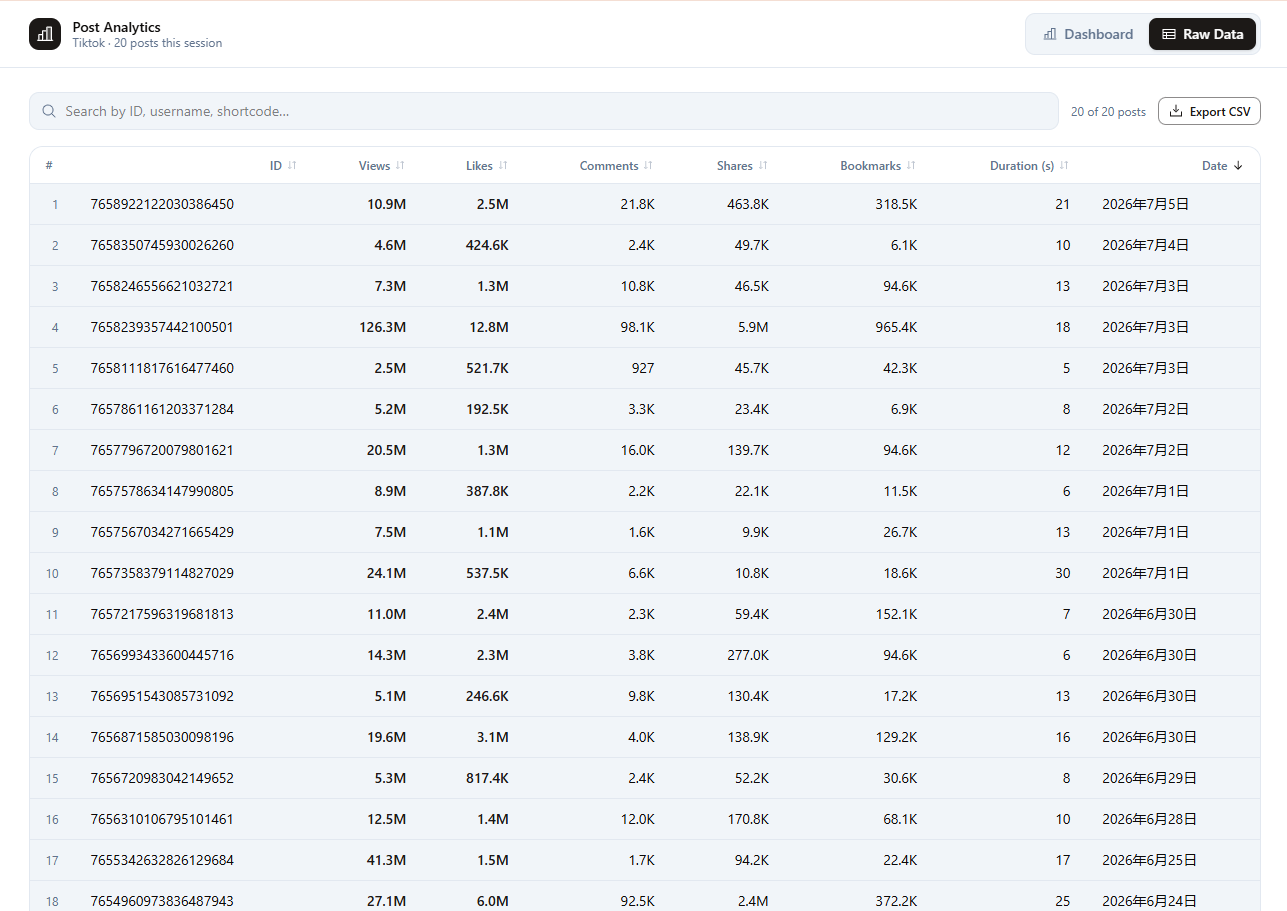
Ouvrez le tableau données brutes dans Sort Feed. Confirmez :
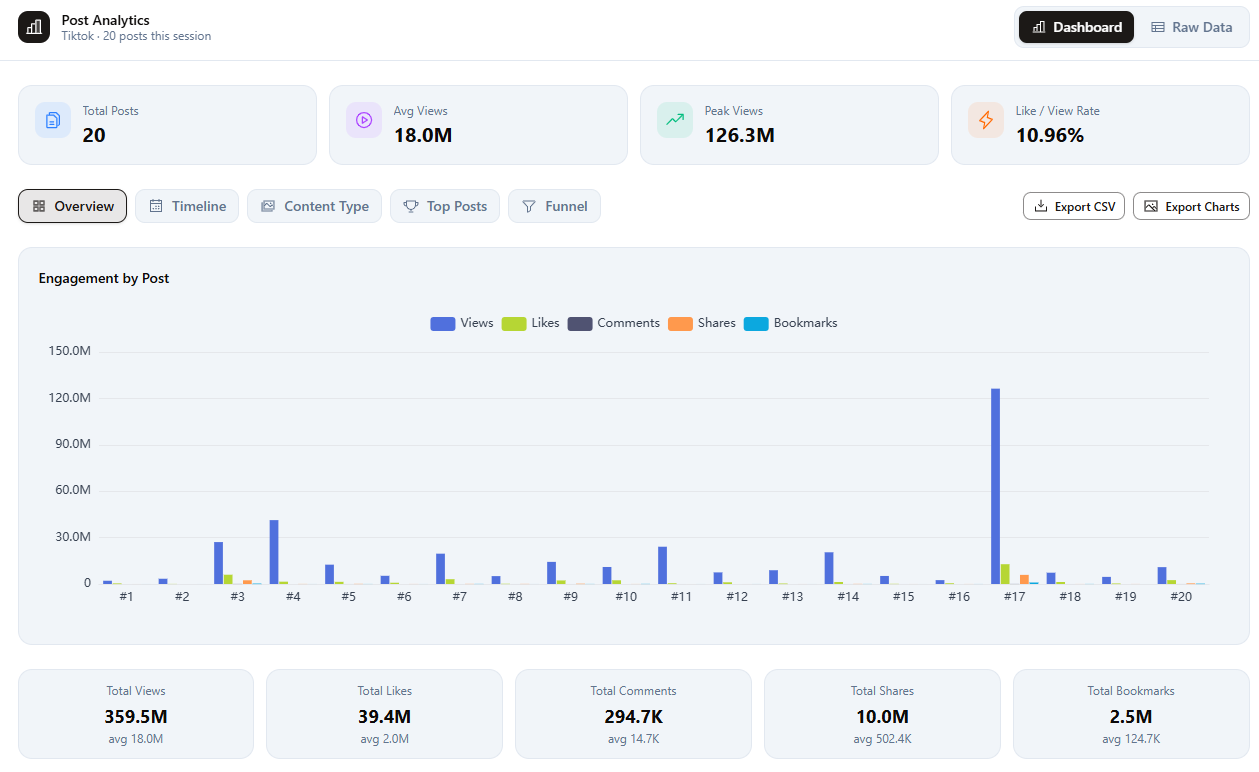
- Le nombre de lignes correspond à la taille de votre sélection
- Les colonnes engagement semblent raisonnables vs. la grille
- Les URLs se résolvent avant d’envoyer un fichier client
4. Exporter les lignes sélectionnées
- Garder uniquement les lignes qui soutiennent votre question d’audit
- Exporter en CSV (tier gratuit)
- Sur Pro, choisir CSV, JSON ou Excel pour plages plus grandes et jeux de données complets
Nommez les fichiers avec date, handle et métrique :
2026-08-18-nommarque-instagram-top-vues.csv
5. Optionnel : associer CSV avec transcriptions ou téléchargements
- Hooks importants ? Transcrire 5 à 10 clips sélectionnés — guide transcription
- Besoin références MP4 ? Télécharger médias sélectionnés — TikTok · Instagram
Gratuit vs. Pro pour exports audit
| Capacité | Gratuit | Pro |
|---|---|---|
| Trier publications visibles | 25 dernières publications | Plage complète + dates personnalisées |
| Export CSV | Lignes sélectionnées | Export complet |
| JSON / Excel | — | Oui |
| Télécharger médias | Sélectionné | Sélectionné + tout dans la plage |
Voir détails live sur tarifs.
Checklist audit contenu
- Le titre inclut question d’audit et handle
- La métrique de tri correspond à la question (vues / likes / date)
- la sélection est plus petite que la grille complète
- Le nom fichier CSV inclut date et métrique
- Vérifier 3 URLs contre publications live
- Doc transcription optionnel pour top 5 hooks
Preuve sociale
Sort Feed affiche 4,8/5 sur le Chrome Web Store (23 septembre 2026). Les équipes l’utilisent quand elles ont besoin de parcours audit réseaux sociaux plus rapides dans l’onglet navigateur déjà ouvert.
Guides connexes
- parcours recherche vidéo sociale
- Reverse-engineering stratégie concurrent
- Trieur de fil Instagram
- Trieur de fil TikTok
Exportez votre prochain audit depuis Sort Feed sur le Chrome Web Store — d’abord trier, ensuite CSV.