Instagram vous montre un fil optimisé pour le temps passé dans l'app, pas pour répondre à la question : quelles publications ont gagné le plus de vues, likes ou commentaires sur un profil que vous analysez. Un outil de tri du fil Instagram comble cette lacune dans Chrome sur ordinateur en classant la grille devant vous.
Le parcours est simple : ouvrez le profil ou la grille Reels, classez les publications visibles selon la métrique qui répond à votre question, puis passez en revue les gagnantes avec Sort Feed avant de les présenter.
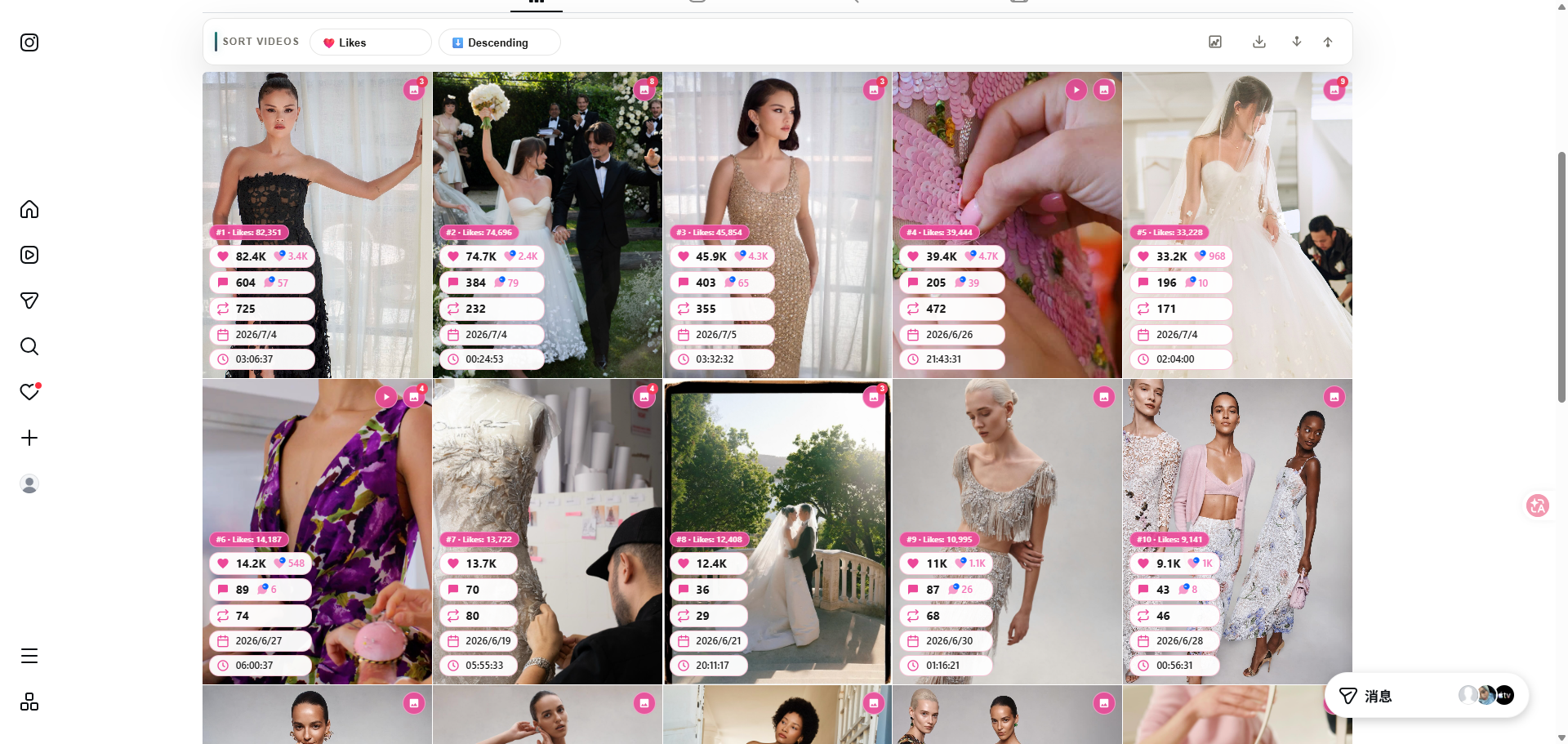
Sort Feed trie uniquement les publications chargées dans l'onglet Chrome actuel. L'image montre les mentions J’aime ; utilisez les vues seulement lorsque la page les affiche. Les compteurs publics ne mesurent ni les ventes ni la performance complète du compte.
Quand trier les publications Instagram par engagement
Le tri aide lorsque l'ordre par défaut masque la performance :
- Audits concurrentiels : trouver les meilleures publications d'un profil de marque sans prise de notes manuelle
- Pitches créateurs : prouver ce qui a résonné (vues/likes) sur un compte de niche
- Rafraîchissements de contenu : identifier les formats à refaire à partir de publications à fort engagement
- Reporting : passer en revue les lignes triées plutôt que de compter sur des captures pour les parties prenantes
Si votre parcours commence par « quelles publications ont gagné ? », vous devez trier les publications Instagram par likes ou vues avant toute revue.
Ce qu'il faut avoir ouvert avant de trier
- Google Chrome sur ordinateur
- L'extension Chrome Sort Feed installée
- Une page Instagram avec une grille de publications (profil, onglet reels, etc.), connecté si nécessaire
Lisez le parcours produit complet sur notre page de tri du fil Instagram.
Étape par étape : trier les publications Instagram dans Chrome
1. Installer et épingler Sort Feed
Utilisez la fiche Chrome Web Store pour installer. Épinglez l'extension pour qu'elle soit à un clic sur instagram.com.
2. Ouvrir la grille Instagram à analyser
Exemples :
- Profil créateur → Publications ou Reels
- Page de marque que vous benchmarkez
- Toute grille Instagram prise en charge visible dans Chrome
Faites défiler pour charger assez de publications pour votre échantillon. Sort Feed agit sur les tuiles chargées et visibles.
3. Choisir une métrique de tri
Ouvrez Sort Feed et choisissez la métrique qui correspond à votre question :
| Question | Trier par |
|---|---|
| Quels reels ont généré de la portée ? | Vues (quand affichées) |
| Quelles publications ont obtenu des réactions ? | Likes |
| Qu'est-ce qui a suscité la discussion ? | Commentaires |
| Qu'est-ce qui est le plus récent vs le plus ancien ? | Date |
Appliquez le tri et parcourez la grille réordonnée. Les meilleures performances devraient se regrouper en tête de liste.
4. Examiner les gagnantes
- Passez en revue URL, légendes et champs d'engagement pour les feuilles de calcul
- Passez en revue les médias des pages prises en charge après la sélection
Pour les parcours de classement Instagram, continuez avec le guide de tri du fil Instagram.
Fil de l'app Instagram vs. tri style analyste
L'app Instagram personnalise ce que vous voyez. Le tri style analyste répond à une autre question : « Sur ce profil, quelles publications ont le mieux performé parmi ce qui est à l'écran ? »
Sort Feed sert cette question d'analyste dans Chrome, sans remplacer le fil d'accueil Instagram.
Associer le tri à la recherche TikTok et Pinterest
De nombreuses équipes comparent les Reels Instagram avec les clips TikTok et les épingles Pinterest :
- Guide de tri TikTok pour la recherche vidéo orientée vues
- Tri d'épingles Pinterest pour la recherche créative orientée enregistrements
Une extension Chrome couvre TikTok et Instagram ; Pinterest utilise l'extension Pinterest Sort dédiée liée depuis sortfeed.io.
Rendre le classement défendable
- Chargez assez de publications avant de trier. Les petits échantillons exagèrent les outliers.
- Triez Instagram par date quand la fraîcheur compte (lancements, campagnes saisonnières).
- Examinez après le tri pour que vos notes correspondent au classement présenté.
- Restez sur Chrome sur ordinateur. Les navigateurs mobiles ne sont pas pris en charge.
Continuer à comparer les plateformes
Installez depuis sortfeed.io et commencez à trier le prochain profil que vous analysez.