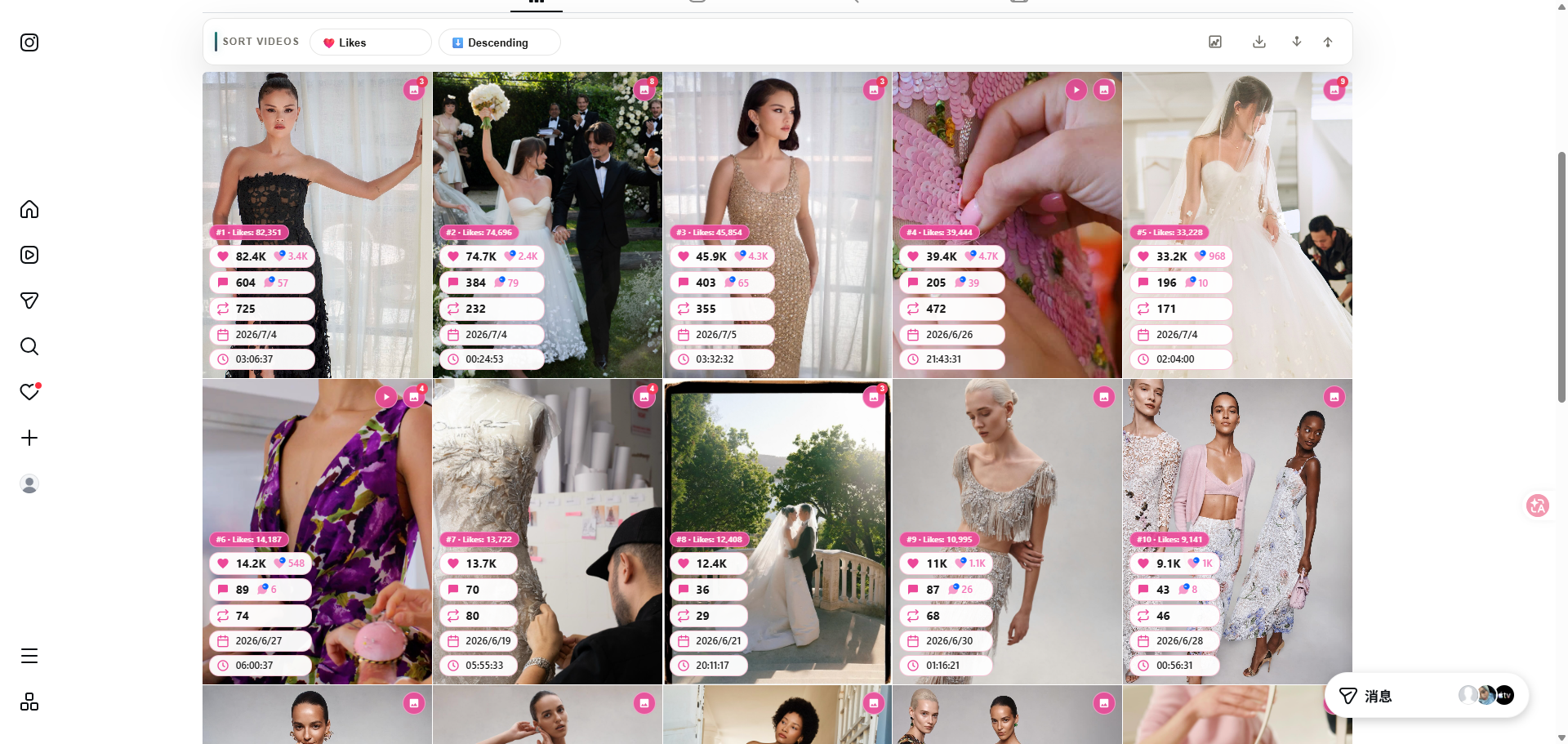
Instagram n’offre pas de bouton téléchargement en masse de Reels, et sauvegarder les clips un par un dans l’app est lent pour les chercheurs, monteurs et équipes e-commerce qui construisent des swipe files. Dans Chrome sur ordinateur, vous pouvez trier les reels visibles, choisir les gagnants et télécharger les médias sélectionnés avec l’extension Chrome Sort Feed — sans reconstruire votre parcours sur un site downloader séparé.
Essayer l’extension Chrome Sort Feed gratuitement — trier les reels par vues, télécharger les clips sélectionnés, exporter CSV en une session.
Pour un seul lien public de Reel ou de vidéo, utilisez le téléchargeur vidéo Instagram en ligne. Il traite une URL ; l'extension Sort Feed sert à comparer d'abord une grille de Reels chargés.
Quand le téléchargement en masse de Reels bat l’enregistrement d’écran
Le téléchargement en masse convient à la recherche et à la préparation production :
- Références créatives : collecter les reels top après tri par vues
- Revue cross-posting : comparer les hooks avant de réutiliser sur TikTok
- Audits clients : conserver les fichiers sélectionnés avec les métriques exportées
- Passation monteur : télécharger uniquement les reels sélectionnés
Les enregistrements d’écran ajoutent l’UI plateforme, la compression et du nettoyage supplémentaire. Télécharger les médias sélectionnés depuis les lignes visibles est plus rapide quand Sort Feed prend en charge la mise en page.
Ce qu’il faut avant de télécharger
- Google Chrome bureau
- Sort Feed installé depuis le Chrome Web Store
- Un profil Instagram ou une grille Reels prise en charge accessible dans le navigateur
- Pro optionnel si vous avez besoin du téléchargement total sur toute la plage ou d’exports au-delà du CSV — voir tarifs
Commencez par le guide outil de tri fil Instagram si vous n’avez jamais trié de reels.
Étape par étape : télécharger des Reels Instagram en masse dans Chrome
1. Ouvrir la grille Reels à archiver
Naviguez vers un profil créateur, une page marque ou un onglet Reels. Faites défiler pour charger assez de publications pour votre échantillon. Sort Feed fonctionne sur les vignettes visibles et chargées.
2. Trier les reels par vues ou likes
Ouvrez Sort Feed et classez par :
| Objectif | Trier par |
|---|---|
| Leaders de portée | Vues |
| Favoris audience | Likes |
| Tests récents | Date |
Le tri garantit que vous téléchargez d’abord les reels à fort signal — pas des vignettes aléatoires de l’ordre par défaut.
3. Sélectionner les reels et télécharger
- sélectionnez les reels à conserver
- Utilisez l’action de téléchargement pour les médias sélectionnés
- Sur Pro, utilisez télécharger tous les médias dans la plage quand l’ensemble visible compte
Associez les téléchargements à l’export CSV quand les parties prenantes ont besoin d’URLs et métriques dans le même livrable.
Gratuit vs. Pro pour les téléchargements Instagram
| Fonctionnalité | Gratuit | Pro |
|---|---|---|
| Trier reels visibles | 25 dernières publications | Plage complète + dates personnalisées |
| Télécharger médias sélectionnés | Oui | Oui |
| Tout télécharger dans la plage | — | Oui |
| Formats d’export | CSV | CSV, JSON, Excel |
Consultez la page tarifs avant les grosses sessions batch.
Conseils pour des téléchargements Reels plus propres
- Triez avant de sélectionner. L’ordre grille par défaut gaspille du temps sur les faibles performances.
- Nommez les fichiers date + handle pour des dossiers client recherchables.
- Exportez les métriques dans le même passage quand vous avez besoin de preuve de performance, pas seulement des MP4.
- Restez sur Chrome sur ordinateur. Les navigateurs mobiles ne sont pas pris en charge.
Preuve sociale
Sort Feed affiche 4,8/5 sur le Chrome Web Store (listing public, 23 septembre 2026). Les chercheurs citent le tri rapide sur Instagram et TikTok comme raison principale d’installation.
Guides connexes
- Comment trier les publications Instagram par engagement
- Exporter les données TikTok et Instagram en CSV
- Télécharger des vidéos TikTok en masse
Installez depuis Sort Feed sur le Chrome Web Store et téléchargez votre prochaine sélection Reels en une session Chrome.