Instalar Sort Feed en Chrome de escritorio
Esta página cubre los requisitos previos y la ruta oficial de instalación. Para el tutorial numerado completo de primer uso, usa Cómo Empezar—las docs no duplican esa guía.
Scope
Google Chrome de escritorio en Windows, macOS o Linux. Páginas web de TikTok e Instagram que ya puedas abrir.
Requisitos previos
- Google Chrome de escritorio instalado y actualizado.
- Capacidad de instalar extensiones desde Chrome Web Store.
- Una sesión de cuenta de TikTok o Instagram solo si la página que investigas requiere inicio de sesión.
Pasos
- 01
Abre el listing oficial desde sortfeed.io
Usa el CTA Add to Chrome / Chrome Web Store en sortfeed.io para instalar la extensión oficial Sort Feed, no una imitación.
- 02
Confirma el nombre y el publisher de la extensión
En el listing de Chrome Web Store, confirma que estás instalando Sort Feed para TikTok e Instagram antes de continuar.
- 03
Fija Sort Feed en Chrome
Tras instalar, fija la extensión desde el menú de extensiones de Chrome para que el icono siga disponible en las páginas compatibles.
- 04
Continúa en Cómo Empezar para el primer uso
Abre la guía Cómo Empezar para el walkthrough completo de la primera ordenación, FAQ y enlaces a las siguientes páginas.
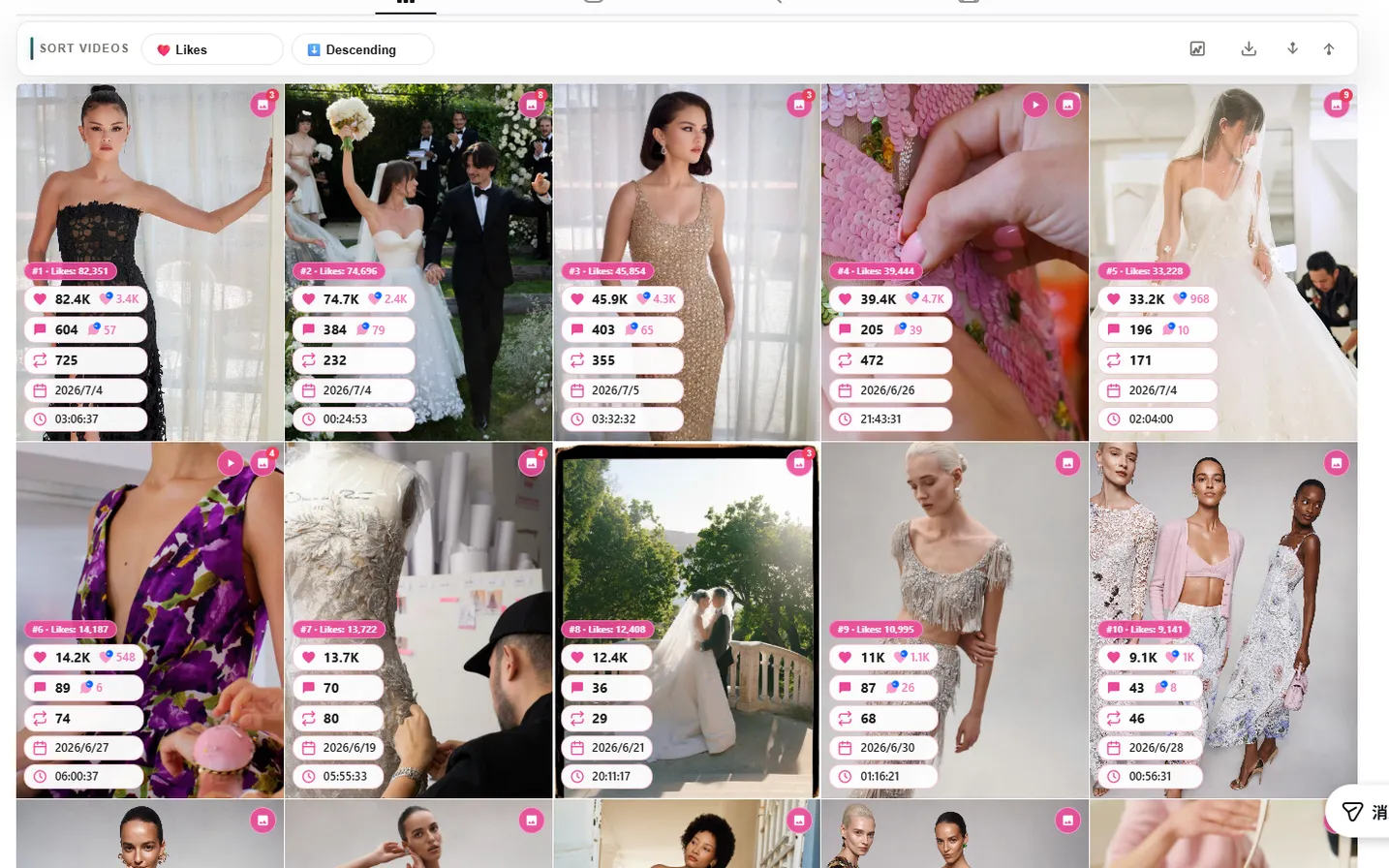
Resultado esperado
Sort Feed aparece en la barra de herramientas de Chrome y está listo en páginas compatibles de TikTok o Instagram en Chrome de escritorio.
Errores habituales
No encuentro la extensión tras instalar
Abre chrome://extensions, confirma que Sort Feed está activado y fíjalo desde el menú de la pieza de puzzle.
El listing de la Store parece desconocido
Sal de la página y vuelve a empezar desde sortfeed.io. No instales extensiones que no coincidan con el listing oficial de Sort Feed.
Limitaciones conocidas
- Chrome móvil y los navegadores in-app de TikTok/Instagram no son compatibles.
- Otros navegadores de escritorio aún no son compatibles.
Nota de privacidad
La instalación usa Chrome Web Store. Sort Feed no necesita tu contraseña de TikTok o Instagram para instalarse.