ติดตั้ง Sort Feed ใน Chrome บนเดสก์ท็อป
หน้านี้ครอบคลุมข้อกำหนดเบื้องต้นและเส้นทางติดตั้งอย่างเป็นทางการ สำหรับคู่มือใช้งานครั้งแรกแบบมีหมายเลขขั้นตอนเต็มรูปแบบ ให้ใช้ เริ่มต้นใช้งาน—เอกสารจะไม่ซ้ำคู่มือนั้น
Scope
Google Chrome บนเดสก์ท็อปใน Windows, macOS หรือ Linux หน้าเว็บ TikTok และ Instagram ที่คุณเปิดได้อยู่แล้ว
ข้อกำหนดเบื้องต้น
- ติดตั้งและอัปเดต Google Chrome บนเดสก์ท็อปแล้ว
- สามารถติดตั้งส่วนขยายจาก Chrome Web Store ได้
- เซสชันบัญชี TikTok หรือ Instagram เฉพาะเมื่อหน้าที่คุณวิจัยต้องล็อกอิน
ขั้นตอน
- 01
เปิดรายการอย่างเป็นทางการจาก sortfeed.io
ใช้ CTA Add to Chrome / Chrome Web Store บน sortfeed.io เพื่อติดตั้งส่วนขยาย Sort Feed อย่างเป็นทางการ ไม่ใช่ตัวเลียนแบบ
- 02
ยืนยันชื่อส่วนขยายและผู้เผยแพร่
ในรายการ Chrome Web Store ยืนยันว่าคุณกำลังติดตั้ง Sort Feed สำหรับ TikTok และ Instagram ก่อนดำเนินการต่อ
- 03
ปักหมุด Sort Feed ใน Chrome
หลังติดตั้ง ให้ปักหมุดส่วนขยายจากเมนูส่วนขยายของ Chrome เพื่อให้ไอคอนพร้อมใช้บนหน้าที่รองรับ
- 04
ไปที่ เริ่มต้นใช้งาน สำหรับการใช้งานครั้งแรก
เปิดคู่มือเริ่มต้นใช้งาน สำหรับวอล์กทรูจัดเรียงครั้งแรกแบบเต็ม FAQ และลิงก์หน้าถัดไป
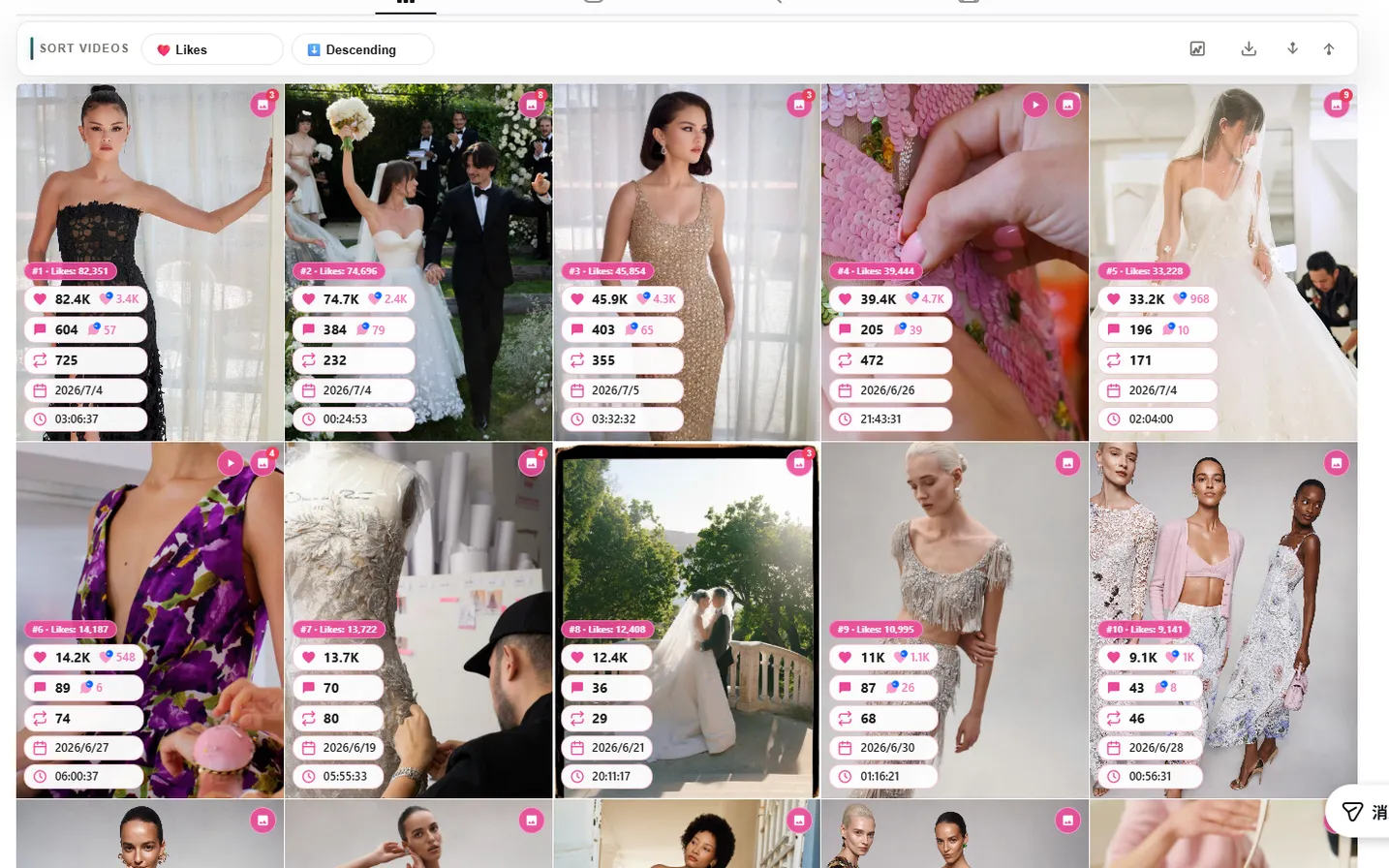
ผลลัพธ์ที่คาดหวัง
Sort Feed ปรากฏในแถบเครื่องมือ Chrome และพร้อมใช้บนหน้า TikTok หรือ Instagram ที่รองรับใน Chrome บนเดสก์ท็อป
ข้อผิดพลาดที่พบบ่อย
หาส่วนขยายไม่เจอหลังติดตั้ง
เปิด chrome://extensions ยืนยันว่า Sort Feed เปิดใช้งานอยู่ แล้วปักหมุดจากเมนูชิ้นจิ๊กซอว์
รายการในสโตร์ดูไม่คุ้นเคย
ออกจากหน้าแล้วเริ่มใหม่จาก sortfeed.io อย่าติดตั้งส่วนขยายที่ไม่ตรงกับรายการ Sort Feed อย่างเป็นทางการ
ข้อจำกัดที่ทราบ
- ไม่รองรับ Chrome บนมือถือและเบราว์เซอร์ในแอป TikTok/Instagram
- ยังไม่รองรับเบราว์เซอร์เดสก์ท็อปอื่น
หมายเหตุความเป็นส่วนตัว
การติดตั้งใช้ Chrome Web Store Sort Feed ไม่ต้องการรหัสผ่าน TikTok หรือ Instagram เพื่อติดตั้ง