Sort Feed installeren in desktop Chrome
Deze pagina behandelt voorwaarden en het officiële installatiepad. Voor de volledige genummerde eerste-gebruikstutorial gebruik je Aan de slag—docs dupliceren die gids niet.
Scope
Desktop Google Chrome op Windows, macOS of Linux. TikTok- en Instagram-webpagina’s die je al kunt openen.
Voorwaarden
- Desktop Google Chrome geïnstalleerd en bijgewerkt.
- Mogelijkheid om extensies te installeren vanuit de Chrome Web Store.
- Een TikTok- of Instagram-accountsessie alleen als de pagina die je onderzoekt login vereist.
Stappen
- 01
Open de officiële listing vanaf sortfeed.io
Gebruik de Add to Chrome- / Chrome Web Store-CTA op sortfeed.io zodat je de officiële Sort Feed-extensie installeert, geen lookalike.
- 02
Bevestig de extensienaam en publisher
Bevestig op de Chrome Web Store-listing dat je Sort Feed voor TikTok en Instagram installeert voordat je doorgaat.
- 03
Pin Sort Feed in Chrome
Pin de extensie na installatie vanuit het Chrome-extensiemenu zodat het icoon beschikbaar blijft op ondersteunde pagina’s.
- 04
Ga verder naar Aan de slag voor eerste gebruik
Open de Aan de slag-gids voor de volledige walkthrough van de eerste sortering, FAQ en links naar vervolgpagina’s.
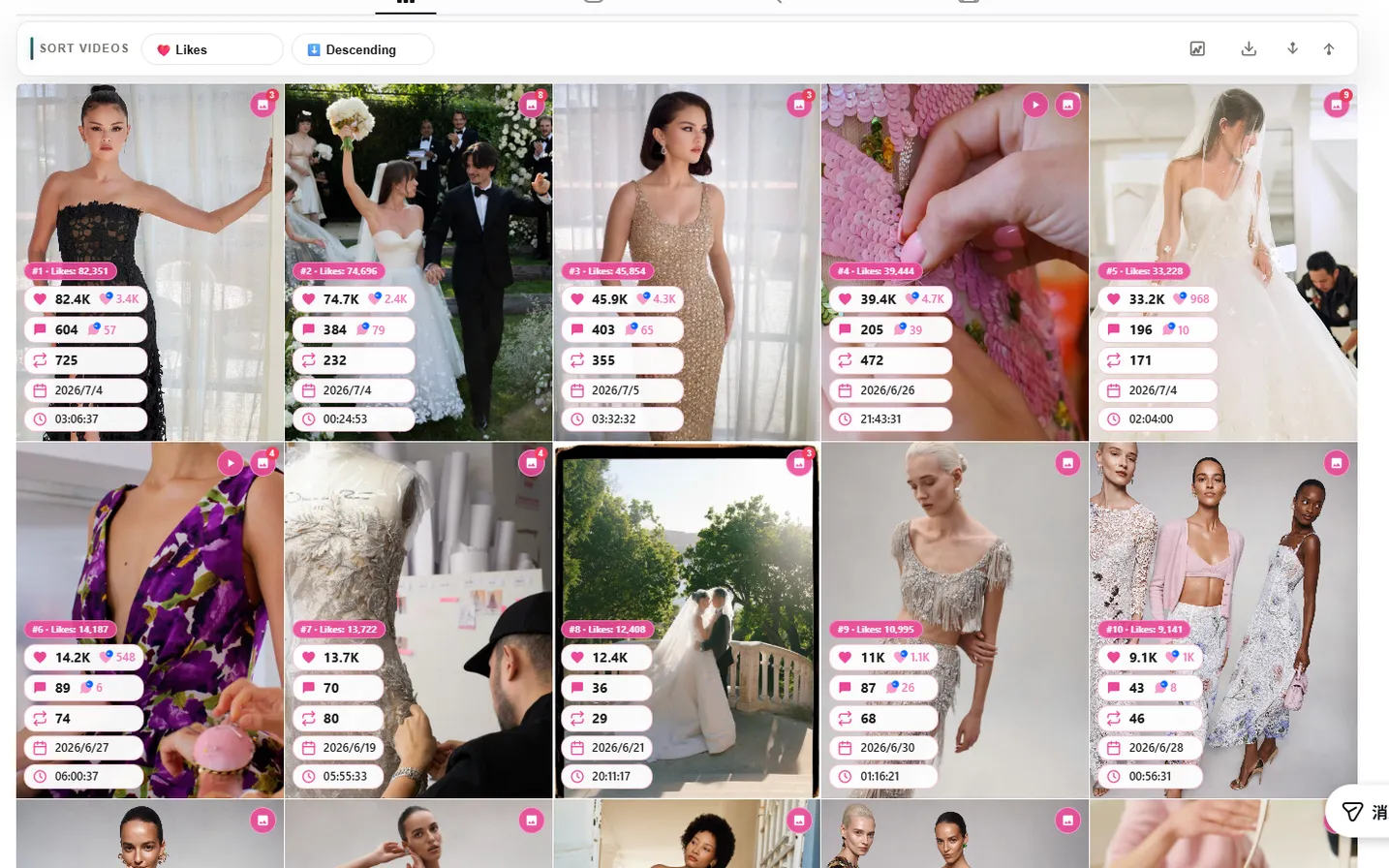
Verwacht resultaat
Sort Feed verschijnt in je Chrome-werkbalk en is klaar op ondersteunde TikTok- of Instagram-pagina’s in desktop Chrome.
Veelvoorkomende fouten
Ik kan de extensie na installatie niet vinden
Open chrome://extensions, bevestig dat Sort Feed is ingeschakeld, en pin het via het puzzelstuk-menu.
De store-listing ziet er onbekend uit
Verlaat de pagina en begin opnieuw vanaf sortfeed.io. Installeer geen extensies die niet overeenkomen met de officiële Sort Feed-listing.
Bekende beperkingen
- Mobiele Chrome en in-app TikTok/Instagram-browsers worden niet ondersteund.
- Andere desktopbrowsers worden nog niet ondersteund.
Privacyopmerking
Installatie loopt via de Chrome Web Store. Sort Feed heeft je TikTok- of Instagram-wachtwoord niet nodig om te installeren.