데스크톱 Chrome에 Sort Feed 설치
이 페이지는 전제 조건과 공식 설치 경로를 다룹니다. 번호가 매겨진 전체 첫 사용 튜토리얼은 시작하기를 사용하세요—Docs는 그 가이드를 복제하지 않습니다.
마지막 확인: 2026년 9월 28일확장 버전: 2.6.0
Scope
Windows, macOS 또는 Linux의 데스크톱 Google Chrome. 이미 열 수 있는 TikTok·Instagram 웹 페이지.
전제 조건
- 데스크톱 Google Chrome이 설치되어 있고 최신 상태일 것.
- Chrome Web Store에서 확장 프로그램을 설치할 수 있을 것.
- 조사할 페이지가 로그인을 요구할 때만 TikTok 또는 Instagram 계정 세션.
단계
- 01
sortfeed.io에서 공식 리스팅 열기
sortfeed.io의 Add to Chrome / Chrome Web Store CTA를 사용해 공식 Sort Feed 확장을 설치하세요. 유사 확장은 피하세요.
- 02
확장 이름과 게시자 확인
Chrome Web Store 리스팅에서 TikTok·Instagram용 Sort Feed를 설치하는지 확인한 뒤 계속하세요.
- 03
Chrome에서 Sort Feed 고정
설치 후 Chrome 확장 메뉴에서 고정해 지원 페이지에서 아이콘을 바로 쓸 수 있게 하세요.
- 04
첫 사용은 시작하기로 이어가기
첫 정렬 전체 안내, FAQ, 다음 페이지 링크는 시작하기 가이드를 여세요.
예상 결과
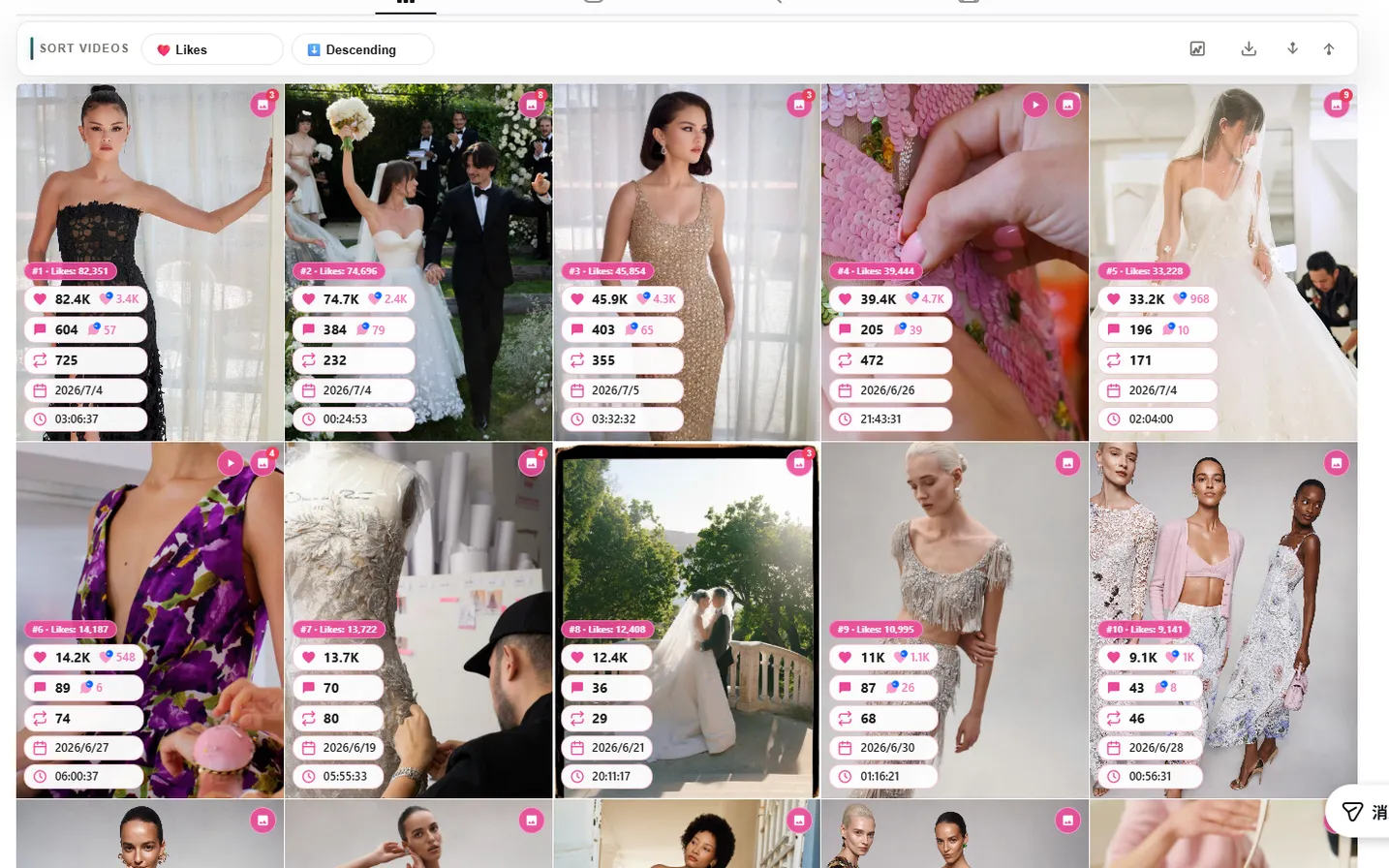
Sort Feed가 Chrome 툴바에 나타나고 데스크톱 Chrome의 지원 TikTok·Instagram 페이지에서 준비됩니다.
흔한 오류
설치 후 확장을 찾을 수 없음
chrome://extensions를 열고 Sort Feed가 활성화됐는지 확인한 뒤 퍼즐 조각 메뉴에서 고정하세요.
스토어 리스팅이 낯섦
페이지를 떠나 sortfeed.io에서 다시 시작하세요. 공식 Sort Feed 리스팅과 일치하지 않는 확장은 설치하지 마세요.
알려진 제한
- 모바일 Chrome과 인앱 TikTok/Instagram 브라우저는 지원하지 않습니다.
- 다른 데스크톱 브라우저는 아직 지원하지 않습니다.
개인정보 안내
설치는 Chrome Web Store를 사용합니다. Sort Feed 설치에 TikTok·Instagram 비밀번호는 필요하지 않습니다.
다음 단계
첫 정렬 실행관련 제품 페이지
제품 페이지 열기