Instal Sort Feed di Chrome desktop
Halaman ini mencakup prasyarat dan jalur instalasi resmi. Untuk tutorial bernomor lengkap penggunaan pertama, gunakan Mulai—docs tidak menduplikasi panduan tersebut.
Scope
Google Chrome desktop di Windows, macOS, atau Linux. Halaman web TikTok dan Instagram yang sudah bisa Anda buka.
Prasyarat
- Google Chrome desktop terpasang dan terbaru.
- Kemampuan menginstal ekstensi dari Chrome Web Store.
- Sesi akun TikTok atau Instagram hanya jika halaman yang Anda teliti memerlukan login.
Langkah
- 01
Buka listing resmi dari sortfeed.io
Gunakan CTA Add to Chrome / Chrome Web Store di sortfeed.io agar Anda menginstal ekstensi resmi Sort Feed, bukan tiruan.
- 02
Konfirmasi nama dan publisher ekstensi
Di listing Chrome Web Store, konfirmasikan bahwa Anda menginstal Sort Feed untuk TikTok dan Instagram sebelum melanjutkan.
- 03
Pin Sort Feed di Chrome
Setelah instal, pin ekstensi dari menu ekstensi Chrome agar ikon tetap tersedia di halaman yang didukung.
- 04
Lanjut ke Mulai untuk penggunaan pertama
Buka panduan Mulai untuk walkthrough lengkap pengurutan pertama, FAQ, dan tautan halaman berikutnya.
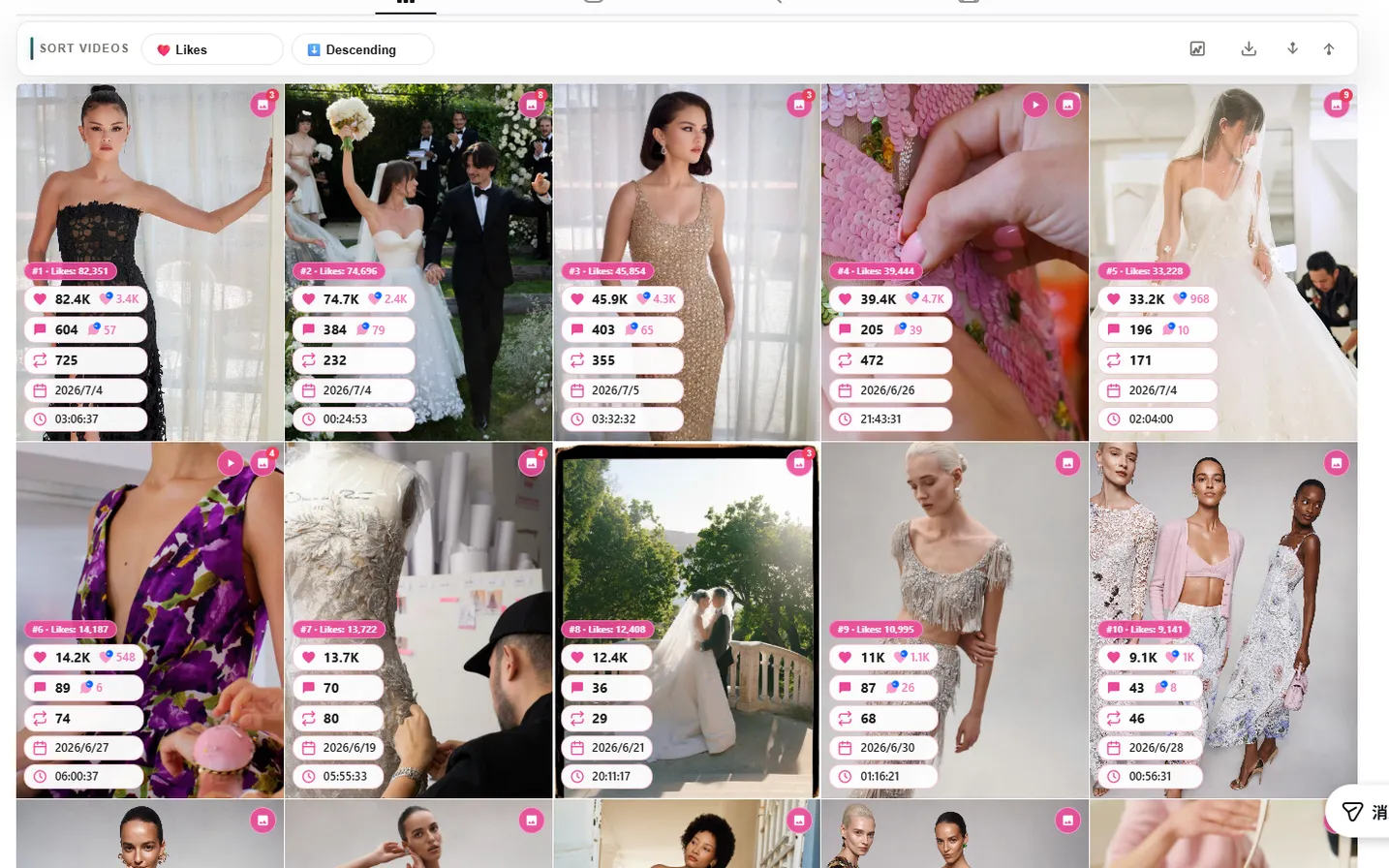
Hasil yang diharapkan
Sort Feed muncul di toolbar Chrome dan siap di halaman TikTok atau Instagram yang didukung di Chrome desktop.
Error umum
Saya tidak menemukan ekstensi setelah instal
Buka chrome://extensions, konfirmasikan Sort Feed diaktifkan, lalu pin dari menu puzzle-piece.
Listing Store terlihat tidak dikenal
Tinggalkan halaman dan mulai ulang dari sortfeed.io. Jangan instal ekstensi yang tidak cocok dengan listing resmi Sort Feed.
Batasan yang diketahui
- Chrome seluler dan browser in-app TikTok/Instagram tidak didukung.
- Browser desktop lain belum didukung.
Catatan privasi
Instalasi menggunakan Chrome Web Store. Sort Feed tidak memerlukan kata sandi TikTok atau Instagram Anda untuk menginstal.