Instagram menampilkan feed yang dioptimalkan untuk waktu di app, bukan untuk menjawab posting mana di profil yang Anda riset yang mendapat views, likes, atau komentar terbanyak. Pengurut feed Instagram menutup celah itu di Chrome desktop dengan menyusun ulang grid di depan Anda.
Alurnya sederhana: buka profil atau grid Reels, urutkan posting yang terlihat berdasarkan metrik yang menjawab pertanyaan Anda, lalu tinjau pemenang dengan Sort Feed sebelum melapor.
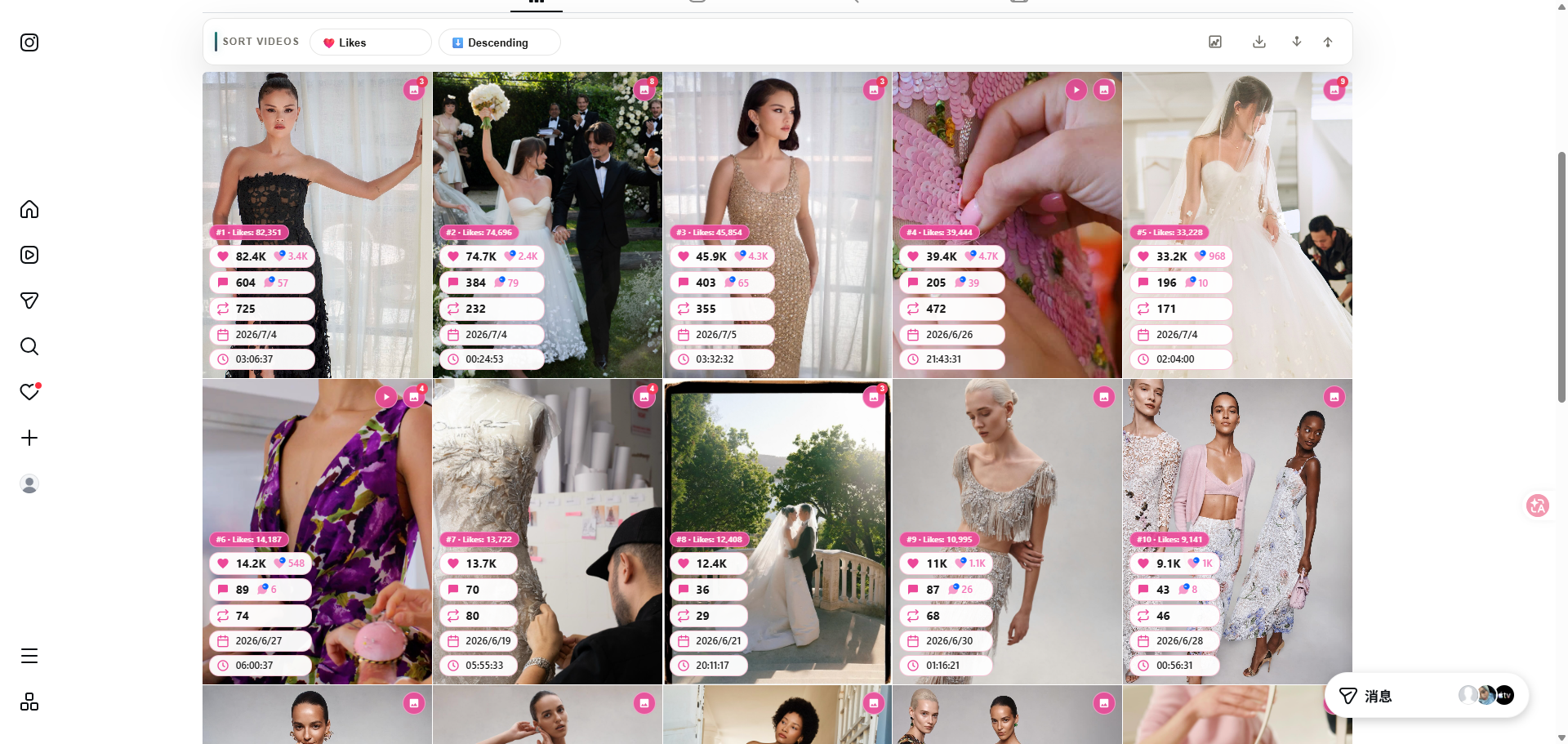
Sort Feed hanya mengurutkan unggahan yang dimuat di tab Chrome saat ini. Gambar menunjukkan Suka; pilih Tayangan hanya jika halaman menampilkan angkanya. Angka interaksi publik bukan data penjualan atau kinerja seluruh akun.
Kapan mengurutkan posting Instagram berdasarkan engagement
Pengurutan membantu saat urutan grid bawaan menyembunyikan performa:
- Audit kompetitor: temukan posting teratas di profil brand tanpa catatan manual
- Pitch kreator: tunjukkan bukti konten yang resonan (views/likes) di akun niche
- Refresh konten: identifikasi format untuk dibuat ulang dari posting dengan engagement tinggi
- Pelaporan: tinjau baris terurut atau ekspor ke CSV alih-alih hanya screenshot
Jika pertanyaan awal Anda adalah "posting mana yang menang?", Anda perlu mengurutkan posting Instagram berdasarkan likes atau views sebelum meninjau apa pun.
Yang perlu dibuka sebelum mengurutkan
- Google Chrome desktop
- Ekstensi Chrome Sort Feed terinstal
- Halaman Instagram dengan grid posting (profil, tab reels, dll.), login jika diperlukan
Baca panduan produk lengkap di halaman pengurut feed Instagram.
Langkah demi langkah: urutkan posting Instagram di Chrome
1. Instal dan pin Sort Feed
Gunakan listing Chrome Web Store untuk instal. Pin ekstensi agar satu klik di instagram.com.
2. Buka grid Instagram untuk dianalisis
Contoh:
- Profil kreator → Posting atau Reels
- Halaman brand yang Anda benchmark
- Grid Instagram yang didukung dan terlihat di Chrome
Scroll untuk memuat cukup posting sebagai sampel. Sort Feed bekerja pada tile yang dimuat dan terlihat.
3. Pilih metrik pengurutan
Buka Sort Feed dan pilih metrik yang sesuai pertanyaan:
| Pertanyaan | Urutkan berdasarkan |
|---|---|
| Reels mana yang mendorong reach? | Views (jika ditampilkan) |
| Posting mana yang dapat reaksi? | Likes |
| Apa yang memicu diskusi? | Komentar |
| Mana yang terbaru vs. terlama? | Tanggal |
Terapkan pengurutan dan tinjau grid yang disusun ulang. Video berperforma tinggi seharusnya berkumpul di awal daftar.
4. Tinjau pemenang
- Tinjau URL, caption, dan field engagement untuk spreadsheet
- Tinjau media dari halaman yang didukung setelah Anda menyaring daftar pilihan
Untuk alur ranking Instagram, lanjutkan dengan panduan pengurut feed Instagram. Untuk mempelajari hook pemenang, lihat cara menemukan hook viral.
Feed app Instagram vs. pengurutan gaya analis
App Instagram mempersonalisasi yang Anda lihat. Pengurutan gaya analis menjawab pertanyaan berbeda: "Di profil ini, posting mana yang performanya terbaik di antara yang terlihat di layar?"
Sort Feed menjawab pertanyaan analis itu di Chrome — bukan untuk menggantikan feed beranda Instagram.
Gabungkan pengurutan dengan riset TikTok dan Pinterest
Banyak tim membandingkan Reels Instagram dengan klip TikTok dan pin Pinterest:
- Panduan pengurut TikTok untuk riset video berbasis views
- Pengurut pin Pinterest untuk riset kreatif berbasis save
Satu ekstensi Chrome mencakup TikTok dan Instagram; Pinterest memakai Pinterest Sort Extension khusus yang ditautkan dari sortfeed.io.
Buat ranking yang bisa dipertanggungjawabkan
- Muat cukup posting sebelum mengurutkan — sampel kecil memperbesar outlier.
- Urutkan Instagram berdasarkan tanggal saat kebaruan penting (launch, kampanye musiman).
- Tinjau setelah mengurutkan agar catatan sesuai ranking yang Anda presentasikan.
- Tetap di Chrome desktop — browser mobile tidak didukung.
Lanjutkan membandingkan platform
Instal dari sortfeed.io dan mulai mengurutkan profil berikutnya yang Anda riset.