Instagram 展示的是为应用停留时间优化的信息流,而不是回答您正在调研的个人主页上哪些帖子获得了最多播放量、点赞或评论。Instagram 信息流排序工具可在桌面版 Chrome 中对您眼前的网格进行排名,填补这一空白。
流程很简单:打开个人主页或 Reels 网格,按能回答问题的指标排序可见帖子,再用 Sort Feed 先复核优胜内容。
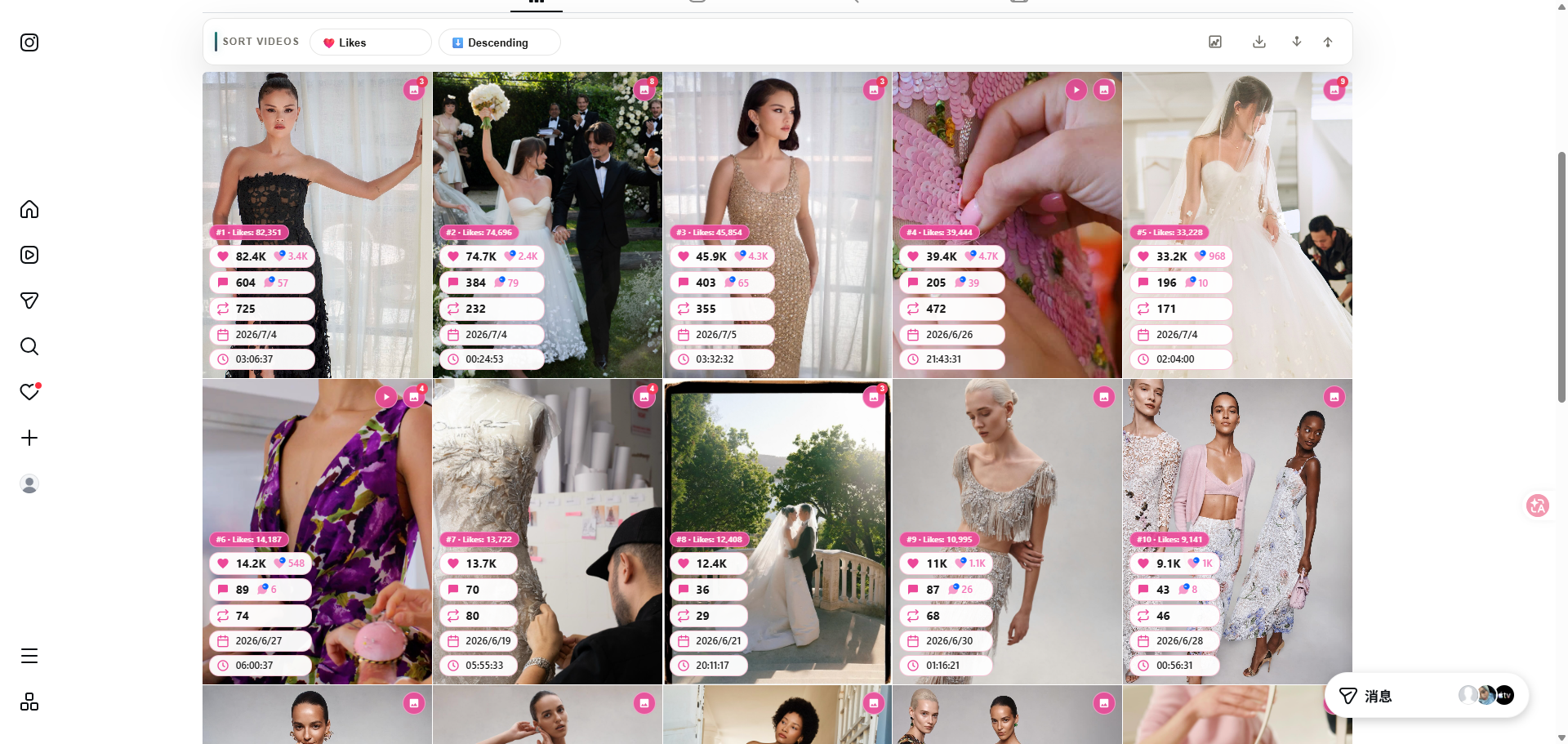
Sort Feed 只排序当前 Chrome 标签页已加载的帖子。图中选择的是点赞;只有页面显示播放量时,才能按播放量比较。公开互动数不等于销售、触达人数或账号整体表现。
何时应该按互动量排序 Instagram 帖子
当默认网格顺序掩盖表现时,排序很有帮助:
- 竞品审计: 无需手动记录即可找到品牌主页上的热门帖子
- 创作者提案: 展示细分账户上共鸣内容(播放量/点赞)的证据
- 内容更新: 从高互动帖子中识别可重做的格式
- 报告: 用排序后的行记录发现,而非只依赖截图
如果您的工作流从「哪些帖子赢了?」开始,在复核任何内容之前都需要 Instagram Reels排序 或按点赞、播放量排名。
排序前要准备什么
- 桌面版 Google Chrome
- 已安装 Sort Feed Chrome 插件
- 带有帖子网格的 Instagram 页面(个人主页、Reels 标签等),如需登录请先登录
完整产品说明请参阅我们的 Instagram 信息流排序页面。
分步指南: 在 Chrome 中排序 Instagram 帖子
1. 安装并固定 Sort Feed
通过 Chrome 网上应用店页面 安装 Sort Feed。将插件固定到工具栏,以便在 instagram.com 上一键使用。
2. 打开要分析的 Instagram 网格
示例:
- 创作者个人主页 → 帖子或 Reels
- 您正在对标的品牌页面
- Chrome 中可见的任何支持 Instagram 网格
滚动加载足够帖子作为样本。Sort Feed 对 已加载且可见 的卡片生效。
3. 选择排序指标
打开 Sort Feed 并选择与问题匹配的指标:
| 问题 | 排序依据 |
|---|---|
| 哪些 Reels 带来了触达? | 播放量(显示时) |
| 哪些帖子获得了反应? | 点赞 |
| 哪些帖子引发了讨论? | 评论 |
| 最新与最旧? | 日期 |
应用排序并查看重新排列后的网格。高表现内容应集中在列表开头。
4. 复核优胜内容
- 复核 URL、文案和互动字段,便于写入表格
- 复核筛选后的媒体,确认排名与页面显示一致
需要把排名写进审计报告时,继续阅读 TikTok 与 Instagram 数据导出 CSV 指南。更多 Instagram 排序工作流见 Instagram 信息流排序指南。
Instagram 应用信息流 vs. 分析师式排序
Instagram 应用会个性化您看到的内容。分析师式排序回答的是不同问题:「在这个个人主页上,屏幕上显示的帖子中哪些表现最好?」
Sort Feed 是为 Chrome 中这一分析师问题而设计的,不是用来取代 Instagram 首页信息流。想快速识别异常值爆款时,排序后再打开分析视图对比尖峰。
与 TikTok 和 Pinterest 调研配合
许多团队将 Instagram Reels 与 TikTok 片段和 Pinterest Pin 进行比较:
- TikTok 排序指南 用于以播放量为主的视频调研
- Pinterest Pin 排序 用于以收藏为主的创意调研
一个 Chrome 插件覆盖 TikTok 和 Instagram;Pinterest 使用 sortfeed.io 链接的专用 Pinterest Sort Extension。
让排序结果站得住脚
- 排序前加载足够帖子,小样本会夸大异常值。
- 当时间顺序重要时(发布、季节性活动),按日期排序。
- 排序后复核,确保记录与展示的排名一致;研究钩子时可配合 爆款钩子与口播文案指南。
- 使用桌面版 Chrome,不支持移动浏览器。
继续比较平台工作流
从 sortfeed.io 或 Chrome 网上应用店 安装,开始排序您下一个调研的个人主页。