O Instagram não oferece botão de baixar reels instagram em massa, e salvar clipes um a um no app é lento para pesquisadores, editores e equipes de ecommerce montando swipe files. No Chrome para desktop, você ordena reels visíveis, escolhe os vencedores e baixa mídia selecionada com a extensão Sort Feed para Chrome — sem reconstruir o fluxo em outro site de download.
Experimente a extensão Sort Feed gratuitamente — ordene reels por visualizações, baixe clipes selecionados, exporte CSV na mesma sessão.
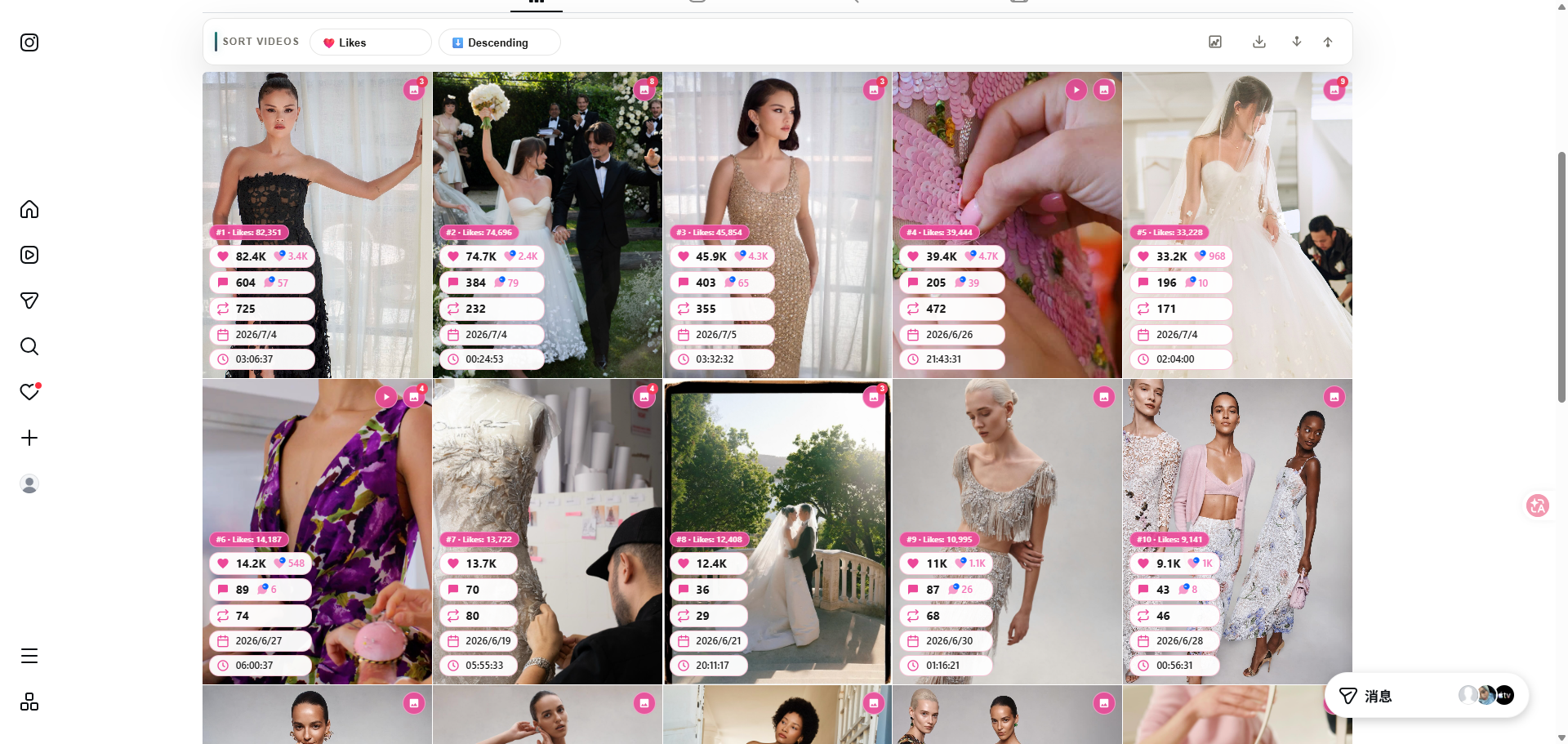
Para um único link público de Reel ou vídeo, use o downloader online de vídeos do Instagram. Ele trabalha com uma URL; a extensão Sort Feed ajuda a comparar uma grade de Reels antes de escolher.
Quando download em massa de Reels supera gravação de tela
Download em lote encaixa em pesquisa e preparação de produção:
- Referências criativas: colete reels de melhor desempenho após ordenar por visualizações
- Revisão de cross-posting: compare ganchos antes de reaproveitar no TikTok
- Auditorias de clientes: guarde arquivos selecionados junto com métricas exportadas
- Handoff para editores: baixe só os reels que entraram na shortlist
Gravações de tela adicionam UI da plataforma, compressão e limpeza extra. Baixar mídia selecionada de linhas visíveis é mais rápido quando o Sort Feed suporta o layout da página.
O que preparar antes de baixar
- Google Chrome para desktop
- Sort Feed instalado pela Chrome Web Store
- Perfil ou grade de Reels compatível que você acessa no navegador
- Plano Pro opcional se precisar de download-all em range completo ou exportações além de CSV — veja preços
Comece pelo guia do ordenador de feed do Instagram se ainda não ordenou reels antes.
Passo a passo: baixar Reels do Instagram em massa no Chrome
1. Abra a grade de Reels que quer arquivar
Navegue até perfil de criador, página de marca ou aba de Reels. Role para carregar posts suficientes para sua amostra. O Sort Feed trabalha com tiles visíveis e carregados.
2. Ordene reels por visualizações ou curtidas
Abra o Sort Feed e ranqueie por:
| Objetivo | Ordene por |
|---|---|
| Líderes de alcance | Visualizações |
| Favoritos da audiência | Curtidas |
| Testes recentes | Data |
Ordenar garante que você baixa reels de alto sinal primeiro — não tiles aleatórios da ordem padrão.
3. Selecione reels e baixe
- Monte shortlist dos reels que quer guardar
- Use a ação de download para mídia selecionada
- No Pro, use baixar toda mídia no range quando todo o conjunto visível importa
Combine downloads com exportação CSV quando stakeholders precisam de URLs e métricas no mesmo entregável.
Gratuito vs. Pro para downloads do Instagram
| Recurso | Gratuito | Pro |
|---|---|---|
| Ordenar reels visíveis | Últimos 25 posts | Range completo + datas customizadas |
| Baixar mídia selecionada | Sim | Sim |
| Baixar tudo no range | — | Sim |
| Formatos de exportação | CSV | CSV, JSON, Excel |
Confira a página de preços ao vivo antes de sessões grandes em lote.
Dicas para downloads de pesquisa de Reels mais limpos
- Ordene antes de selecionar. A ordem padrão da grade desperdiça tempo de download em baixo desempenho.
- Nomeie arquivos com data + handle para pastas de clientes ficarem pesquisáveis.
- Exporte métricas na mesma passagem quando precisar de prova de performance, não só arquivos MP4.
- Fique no Chrome para desktop. Navegadores mobile não são suportados.
Prova social
O Sort Feed mantém avaliação 4,8/5 na Chrome Web Store (listagem pública, verificado em 23 de setembro de 2026). Pesquisadores citam ordenação rápida no Instagram e TikTok como principal motivo de instalação.
Guias relacionados
- Como ordenar posts do Instagram por engajamento
- Exportar dados do TikTok e Instagram para CSV
- Download em lote de vídeos do TikTok
Instale em Sort Feed na Chrome Web Store e baixe sua próxima shortlist de Reels em uma sessão do Chrome.