Instagram toont je een feed die is geoptimaliseerd voor tijd in de app, niet om te beantwoorden welke posts de meeste views, likes of reacties verdienden op een profiel dat je onderzoekt. Een Instagram feed sorter vult die leemte in desktop Chrome door het raster voor je te rangschikken.
De aanpak is eenvoudig: open het profiel- of Reels-raster, rangschik zichtbare posts op de metriek die je vraag beantwoordt en bekijk de winnaars met Sort Feed voordat je rapporteert.
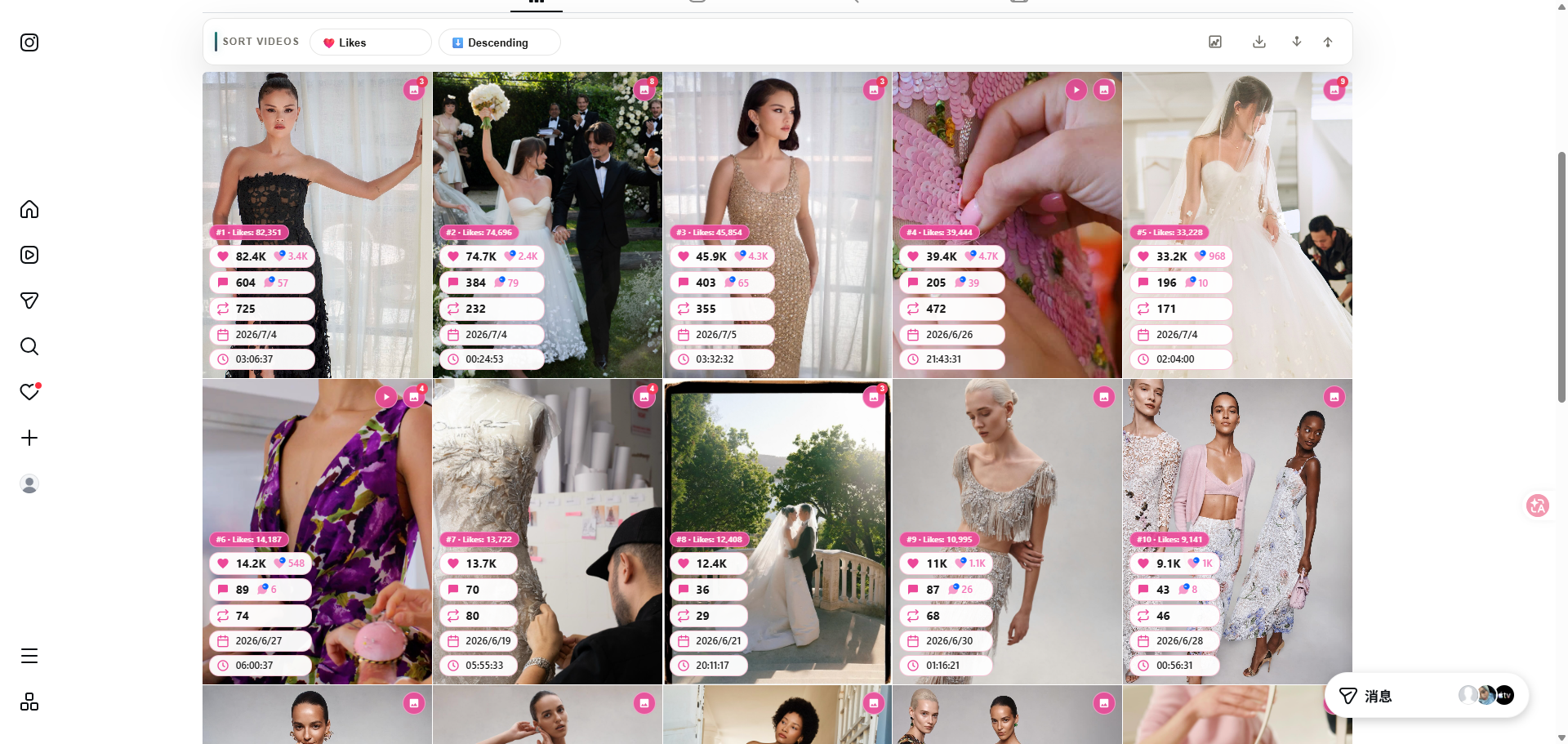
Sort Feed sorteert alleen posts die in het huidige Chrome-tabblad zijn geladen. De afbeelding toont Likes; sorteer pas op weergaven als de pagina die teller toont. Openbare interacties zijn geen verkoopcijfers of volledig accountresultaat.
Wanneer Instagram-posts op engagement sorteren
Sorteren helpt wanneer de standaardvolgorde prestaties verbergt:
- Concurrentieaudits: top-posts op een merkprofiel vinden zonder handmatig notities maken
- Creator pitches: bewijzen wat resonneerde (views/likes) op een niche-account
- Content refreshes: formats identificeren om opnieuw te maken vanuit posts met hoge engagement
- Rapportage: gesorteerde rijen bekijken of exporteren naar CSV in plaats van alleen screenshots
Als je aanpak begint met «welke posts wonnen?», moet je Instagram-posts op likes of views sorteren voordat je iets bekijkt.
Wat je open moet hebben vóór het sorteren
- Google Chrome desktop
- De Sort Feed Chrome-extensie geïnstalleerd
- Een Instagram-pagina met een postraster (profiel, reels-tab, enz.), ingelogd indien nodig
Lees de volledige productgids op onze Instagram feed sorter-pagina.
Stap voor stap: Instagram-posts sorteren in Chrome
1. Sort Feed installeren en vastpinnen
Gebruik de Chrome Web Store-vermelding om te installeren. Pin de extensie zodat je één klik hebt op instagram.com.
2. Open het Instagram-raster om te analyseren
Voorbeelden:
- Creatorprofiel → Posts of Reels
- Merkpagina die je benchmarkt
- Elk ondersteund Instagram-raster zichtbaar in Chrome
Scroll om genoeg posts te laden voor je steekproef. Sort Feed werkt op geladen, zichtbare tegels.
3. Kies een sorteermetriek
Open Sort Feed en kies de metriek die bij je vraag past:
| Vraag | Sorteer op |
|---|---|
| Welke reels dreven bereik? | Views (als getoond) |
| Welke posts kregen reacties? | Likes |
| Wat startte discussie? | Reacties |
| Wat is nieuwst vs. oudst? | Datum |
Pas de sortering toe en bekijk het herschikte raster. Toppresteerders zouden bovenaan moeten clusteren.
4. Winnaars bekijken
- Bekijk URL's, captions en engagementvelden voor spreadsheets
- Bekijk media van ondersteunde pagina's na je selectie
Voor Instagram-ranking, ga verder met de Instagram feed sorter-gids. Voor winnende hooks, zie virale hooks vinden.
Instagram-appfeed vs. sorteren als analist
De Instagram-app personaliseert wat je ziet. Sorteren als analist beantwoordt een andere vraag: «Op dit profiel, welke posts presteerden het best onder wat op het scherm staat?»
Sort Feed beantwoordt die analistenvraag in Chrome — niet om je Instagram-homefeed te vervangen.
Sorteren combineren met TikTok- en Pinterest-onderzoek
Veel teams vergelijken Instagram Reels met TikTok-clips en Pinterest-pins:
- TikTok sorter-gids voor view-gedreven video-onderzoek
- Pinterest pin sorter voor save-gedreven creative research
Eén Chrome-extensie dekt TikTok en Instagram; Pinterest gebruikt de aparte Pinterest Sort Extension gelinkt vanaf sortfeed.io.
Rankings verdedigbaar maken
- Laad genoeg posts vóór sorteren — kleine steekproeven overdrijven outliers.
- Sorteer Instagram op datum wanneer recentheid telt (lanceringen, seizoenscampagnes).
- Bekijk na sorteren zodat je notities matchen met de ranking die je presenteert.
- Blijf op desktop Chrome. Mobiele browsers worden niet ondersteund.
Platforms blijven vergelijken
Installeer via sortfeed.io en begin met sorteren van het volgende profiel dat je onderzoekt.