Instagram te muestra un feed optimizado para el tiempo en la app, no para responder qué publicaciones ganaron más vistas, likes o comentarios en un perfil que analizas. Un clasificador de feed de Instagram cierra esa brecha en Chrome de escritorio al clasificar la cuadrícula que tienes delante.
El flujo es sencillo: abre el perfil o la cuadrícula de Reels, clasifica las publicaciones visibles según la métrica que responde a tu pregunta y revisa los ganadores con Sort Feed antes de informar.
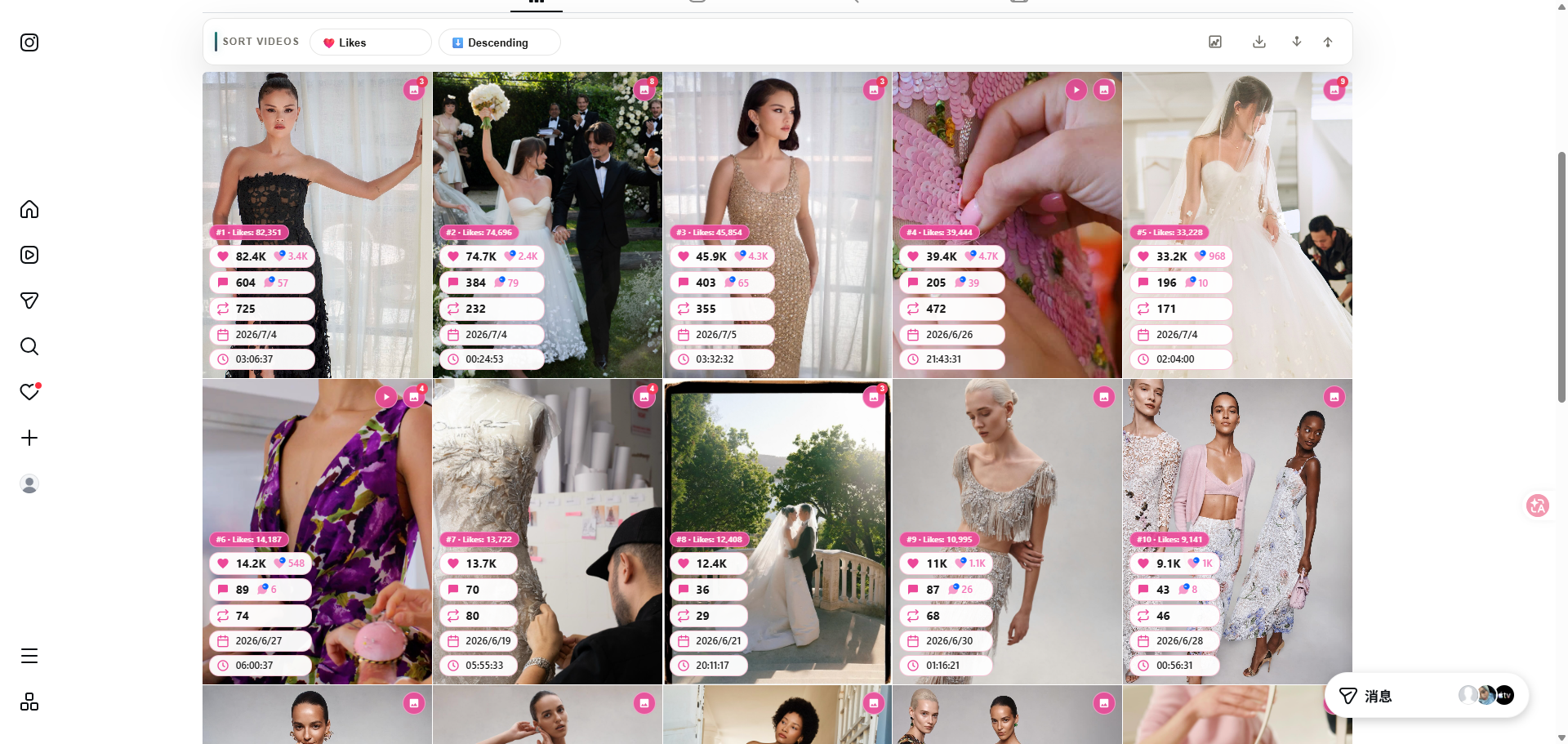
Sort Feed solo ordena las publicaciones cargadas en la pestaña actual de Chrome. La imagen muestra Me gusta; usa Visualizaciones únicamente cuando la página exponga ese dato. Las cifras públicas no equivalen a ventas ni al rendimiento completo de la cuenta.
Cuándo ordenar publicaciones de Instagram por engagement
El orden ayuda cuando el orden por defecto oculta el rendimiento:
- Auditorías de competencia: encontrar las mejores publicaciones de un perfil de marca sin tomar notas a mano
- Pitches a creadores: mostrar prueba de lo que resonó (vistas/likes) en una cuenta de nicho
- Actualizaciones de contenido: identificar formatos a repetir a partir de publicaciones con alto engagement
- Reporting: revisar filas ordenadas en lugar de depender de capturas para las partes interesadas
Si tu flujo empieza por «¿qué publicaciones ganaron?», necesitas ordenar publicaciones de Instagram por likes o por vistas antes de cualquier revisión.
Qué necesitas tener abierto antes de ordenar
- Google Chrome de escritorio
- La extensión de Chrome Sort Feed instalada
- Una página de Instagram con una cuadrícula de publicaciones (perfil, pestaña reels, etc.), con sesión iniciada si hace falta
Lee el recorrido de producto completo en nuestra página del clasificador de feed de Instagram.
Paso a paso: ordenar publicaciones de Instagram en Chrome
1. Instalar y fijar Sort Feed
Usa la ficha de Chrome Web Store para instalar desde Chrome Web Store. Fija la extensión para tenerla a un clic en instagram.com.
2. Abrir la cuadrícula de Instagram a analizar
Ejemplos:
- Perfil de creador → Publicaciones o Reels
- Página de marca que estás comparando
- Cualquier cuadrícula de Instagram admitida visible en Chrome
Desplázate para cargar suficientes publicaciones para tu muestra. Sort Feed actúa sobre las miniaturas cargadas y visibles.
3. Elegir una métrica de orden
Abre Sort Feed y elige la métrica que encaja con tu pregunta:
| Pregunta | Ordenar por |
|---|---|
| ¿Qué reels impulsaron el alcance? | Vistas (cuando se muestran) |
| ¿Qué publicaciones obtuvieron reacciones? | Likes |
| ¿Qué desencadenó la conversación? | Comentarios |
| ¿Qué es lo más reciente vs lo más antiguo? | Fecha |
Aplica el orden y revisa la cuadrícula reordenada. Las mejores piezas deberían agruparse al inicio de la lista.
4. Revisar los ganadores
- revisa URL, pies de foto y campos de engagement para hojas de cálculo
- revisa los medios de las páginas admitidas tras la shortlist
Para flujos de ranking de Instagram, continúa con la guía del clasificador de feed de Instagram.
Feed de la app de Instagram vs. orden estilo analista
La app de Instagram personaliza lo que ves. El orden estilo analista responde a otra pregunta: «En este perfil, ¿qué publicaciones rindieron mejor entre lo que hay en pantalla?»
Sort Feed sirve esa pregunta de analista en Chrome; no sustituye el feed de inicio de Instagram.
Combinar el orden con investigación en TikTok y Pinterest
Muchos equipos comparan Reels de Instagram con clips de TikTok y pines de Pinterest:
- Guía del clasificador de TikTok para investigación de vídeo guiada por vistas
- Clasificador de pines de Pinterest para investigación creativa guiada por guardados
Una extensión de Chrome cubre TikTok e Instagram; Pinterest usa la extensión dedicada Pinterest Sort enlazada desde sortfeed.io.
Hacer el ranking defendible
- Carga suficientes publicaciones antes de ordenar. Las muestras pequeñas exageran los valores atípicos.
- Ordena Instagram por fecha cuando la actualidad importa (lanzamientos, campañas de temporada).
- Revisa tras ordenar para que tus notas coincidan con el ranking presentado.
- Quédate en Chrome de escritorio. Los navegadores móviles no están admitidos.
Seguir comparando plataformas
Instala desde sortfeed.io y empieza a ordenar el próximo perfil que analices.